旅行轨迹记录 · 1.24 版
从开始记录到规划路线、添加标记和导出轨迹,这份手册按实际任务组织;第一次使用可以先完成下面的快速上手。
 我要记录行程
点击底部中央记录按钮;结束时点击红色停止按钮。
 红色停止按钮。
 我要到达某个地点
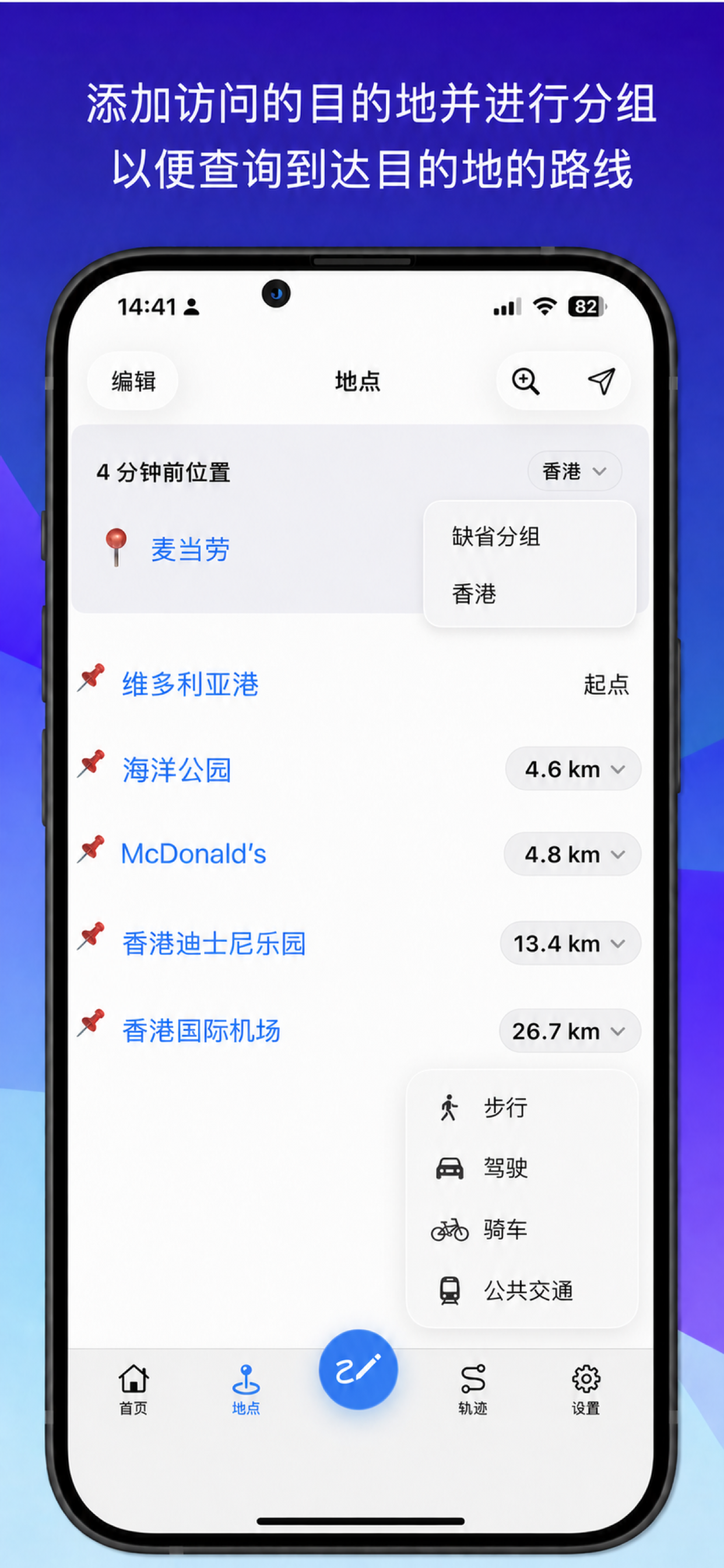
在“地点”中添加目的地,点击距离并选择出行方式。
 我要保存或迁移轨迹
在历史轨迹菜单中导出 GPX 或 KML 文件。
1. 3 分钟快速上手
- 打开 App,按提示允许定位。为了在锁屏或切换到其他 App 后继续记录,建议把系统位置权限设为“始终”。
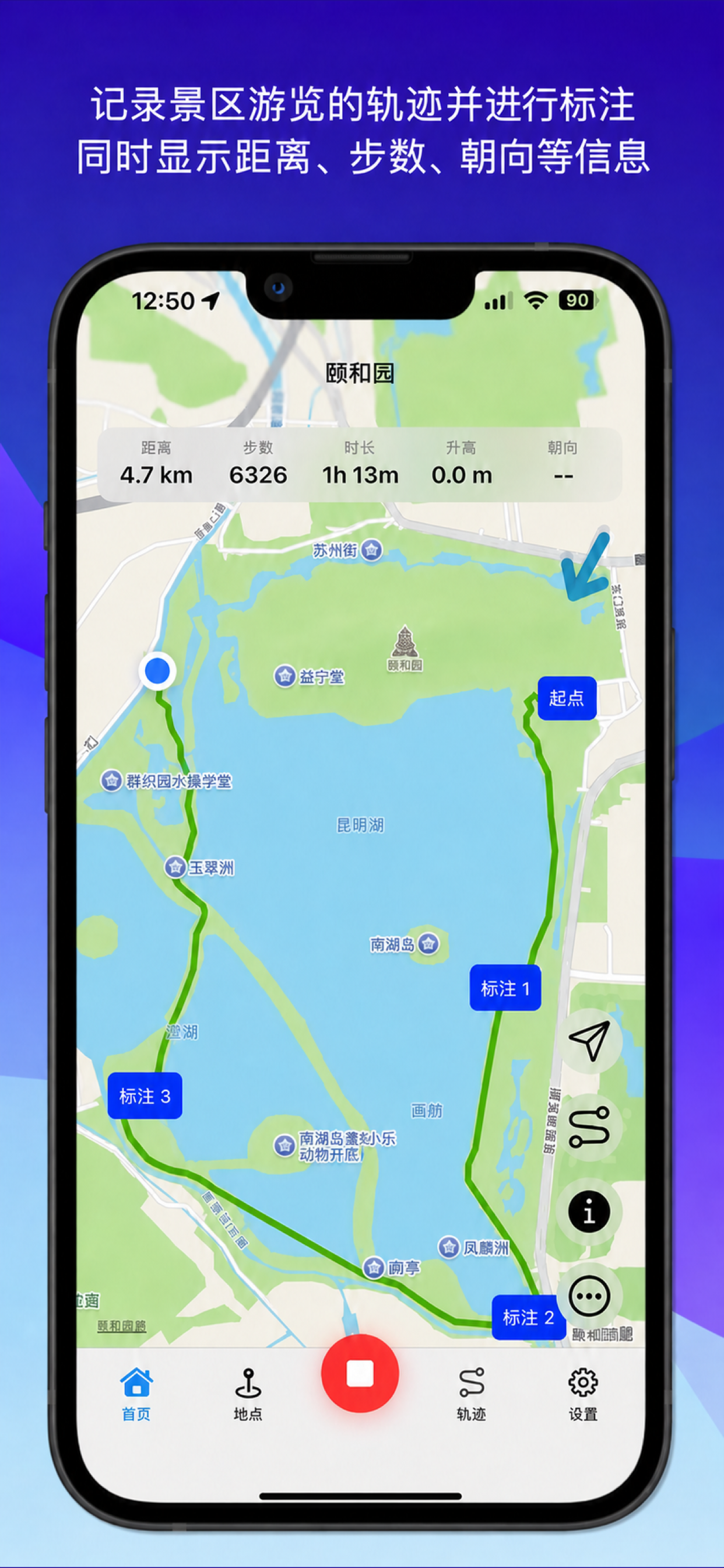
- 点击底部导航栏中央的圆形记录按钮。记录成功后,App 会自动切换到“首页”地图。
- 移动过程中可查看距离、步数、时长、升高和更新时间;点击地图右下角的“信息”按钮可显示或隐藏这些数据。
- 需要在途中留下信息时,打开右下角“地图操作”菜单,选择“添加标记”。
- 结束时点击底部中央的红色停止按钮。随后进入“轨迹”查看、编辑或导出记录。
 “信息”按钮可显
 “地图操作”菜单
 “添加标记”。
新轨迹默认使用当前位置的地名。要改名,请进入“轨迹”,长按“正在记录”或已经完成的轨迹,然后选择“编辑”。
2. 记录轨迹与地图
速度颜色
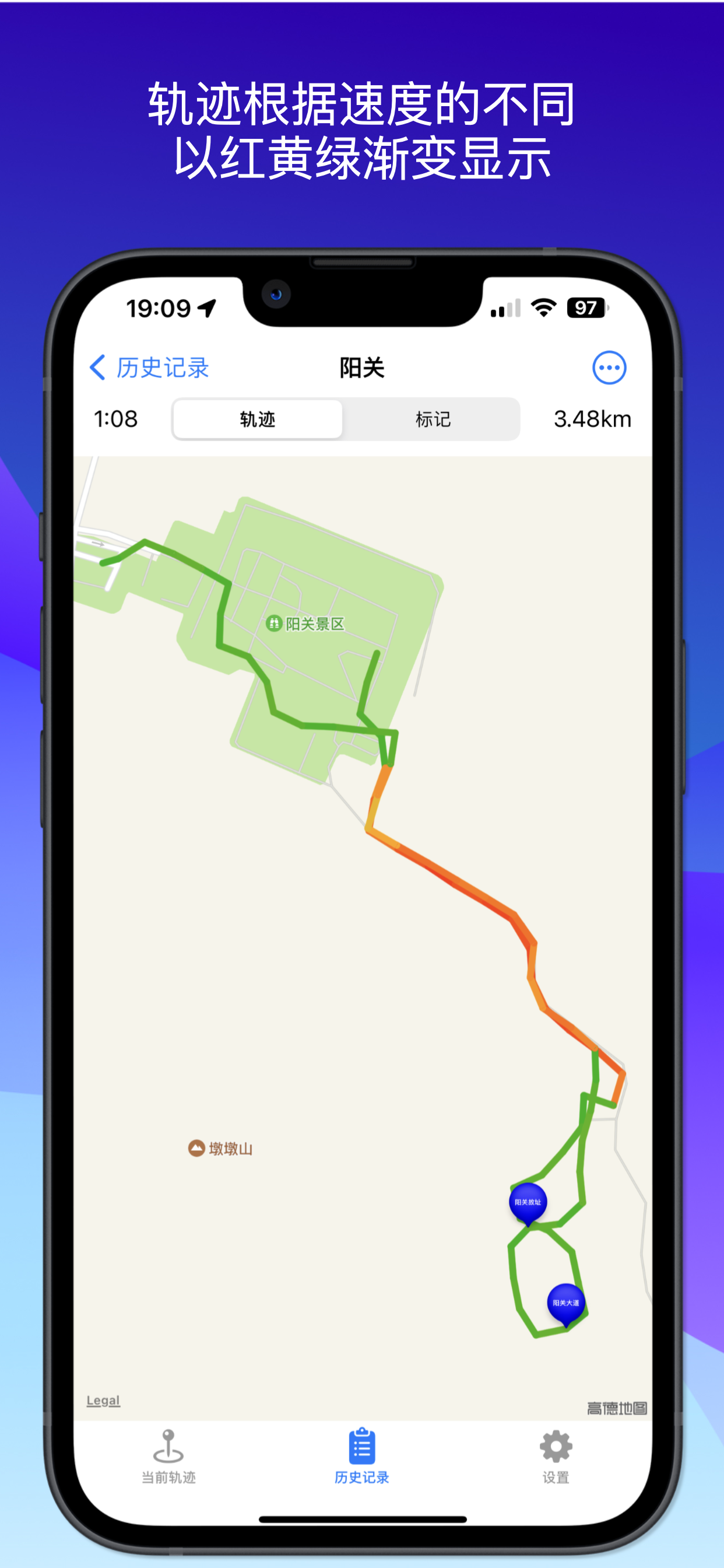
轨迹根据速度以红、黄、绿渐变显示,帮助你快速判断不同路段的移动状态:
- 绿色:较慢,通常为步行
- 黄色:约 18 公里/小时,通常为骑行
- 红色:较快,通常为交通工具
记录精度与 GPS 状态
在“设置”中可以选择 10–200 米的记录步长;修改后从下一条新轨迹开始生效。当定位误差大于允许范围时,地图会显示黄色“GPS 信号弱”;没有定位数据时会显示红色“GPS 没有信号”。
进入“设置”→“通用设置”,切换“GPS 位置修正”,然后新建一条短轨迹测试。该选项主要用于修正中国大陆地区的坐标偏移。
首页地图操作
- 当前位置更新位置,并聚焦到当前位置或最近记录的轨迹点。
- 路线查看当前到达路线的用时、距离、公交站点和线路信息;路线详情打开时,右下角按钮会暂时隐藏。
- 信息显示或隐藏地图顶部的距离、步数、时长、升高和更新时间。
- 显示参考轨迹从已保存的轨迹中选择一条作为地图参考,不会把它合并到当前记录。
- 清除路线和参考轨迹仅在地图上已经存在路线或参考轨迹时显示,确认后清除。
- 中央停止按钮结束当前记录;如果记录由 Apple Watch 发起,建议在手表上结束。
 当前位置
当前位置 路线
路线 显示参考轨迹
 清除路线和参考轨迹
在“设置”→“地图类型”中可以选择平面、卫星或混合地图;开启“在地图上显示朝向方向”后,地图右上角会显示蓝色方向箭头。
3. 地点、分组与路线
添加地点
- 点击底部“地点”。页面上方显示当前位置;如果显示“待更新”,点击该区域或右上角的当前位置按钮。
- 点击右上角“搜索地点”按钮,在搜索框中输入名称,再按键盘上的“搜索”。
- 点击搜索结果中的地点名称,将它加入当前分组。地点右侧会显示它与当前起点之间的距离。
当前位置附近:有可用的当前位置或起点时默认使用,可将搜索半径调整为 1–1000 公里,结果按距离排序。
按地区搜索:不依赖当前位置;当前位置或起点不可用时会自动进入此方式。
iOS 18 及以上可以选择 Apple 地图(默认)或 Google 地图;iOS 17 统一使用 Google 地图。Google 地图会记住上一次选择的地区,保存的地区不可用时会改用设备当前地区。
规划和切换路线
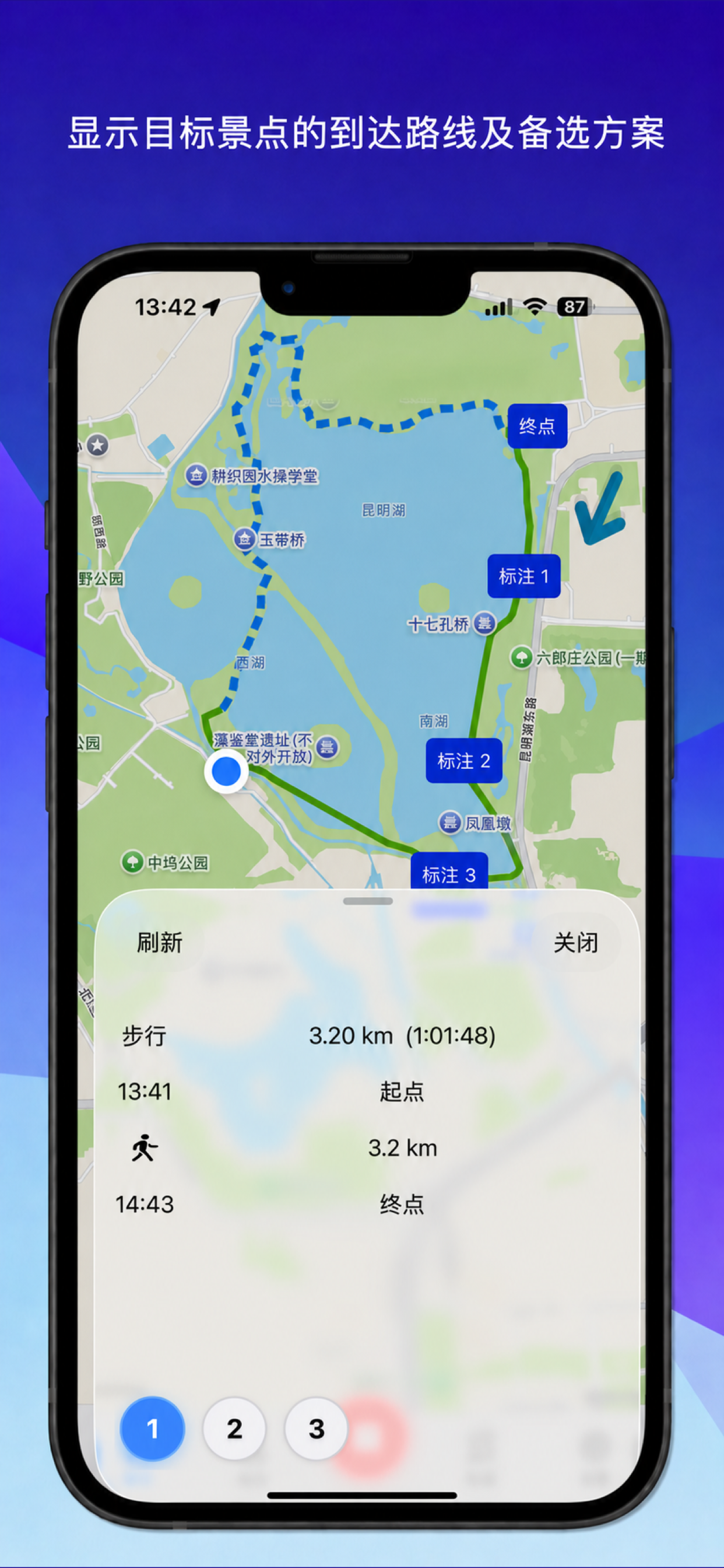
在地点列表中点击距离,选择步行、驾驶、骑行或公共交通。查询完成后,App 会切换到“首页”并显示路线。公交线路使用彩色实线,步行、驾驶和骑行路线使用虚线。
打开“路线”详情可以查看用时、距离、公交站点和线路。存在多条候选路线时,底部会出现圆形数字按钮;当前路线使用强调色,点击其他数字即可切换。
分组和地点操作
使用页面上方右侧的分组菜单切换分组;“缺省分组”包含尚未分组的地点。点击左上角“编辑”,选择多个地点并输入名称即可批量分组,之后新增地点会自动加入当前显示的分组。
- 设为起点改变距离计算的起点,进入“首页”后地图会聚焦到该起点。
- 编辑 / 删除修改名称、添加备注,或删除不再需要的地点。
- 天气 / 街景查看未来 24 小时和 7 天天气,或打开部分地区支持的街景。
- 附近的设施搜索餐厅、便利店等设施;搜索半径可在“设置”中调整。长按设施类型并选择“添加到收藏”后,该设施类型会显示在首页右下角的“地图操作”菜单中;点击即可从当前位置快速搜索附近的同类设施。
4. 使用 Apple Watch
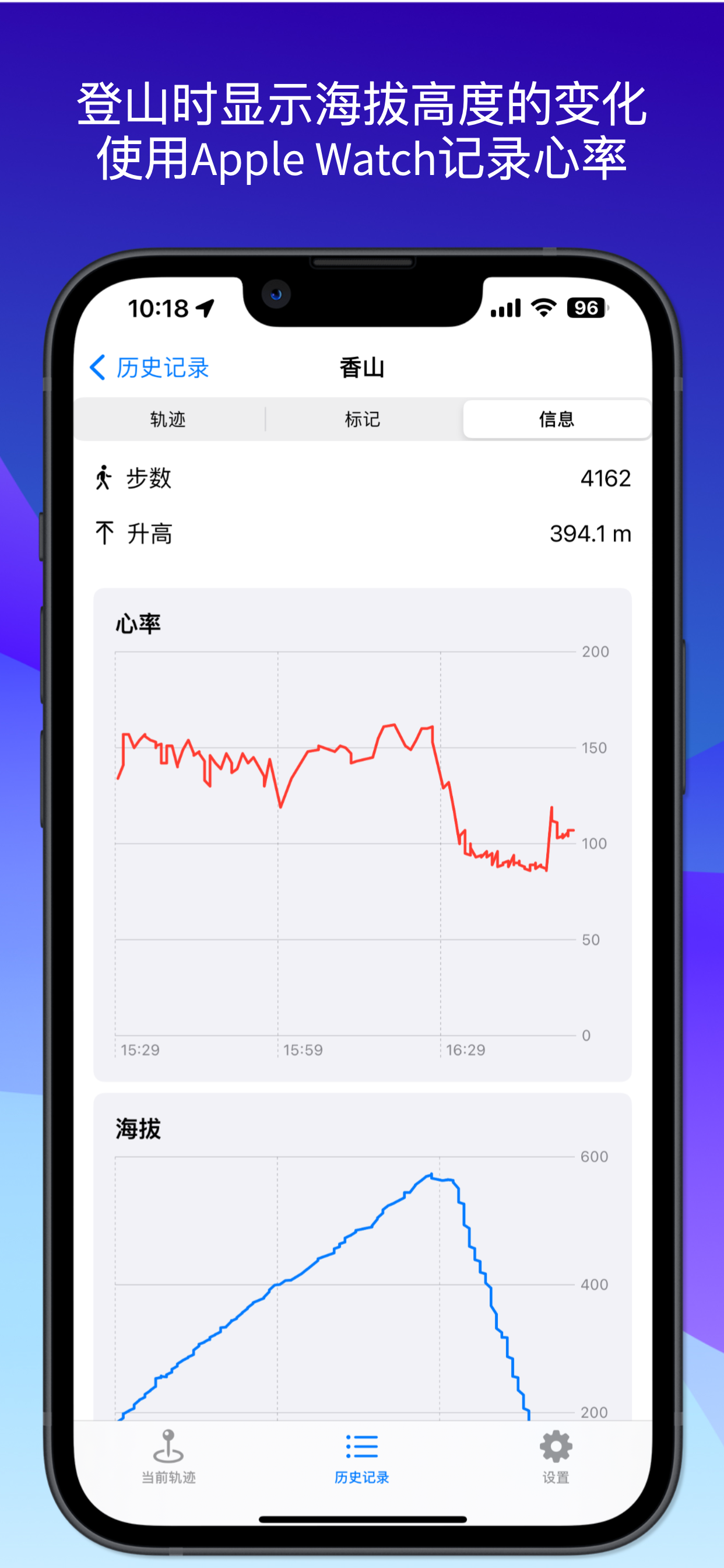
- 在 Apple Watch 上打开《旅行轨迹记录》。出现健康数据读取和写入权限提示时,选择全部允许。
- 按活动类型选择“骑行”“登山”“跑步”或“徒步”。
- 打开 iPhone 上的 App,确认“轨迹”页面出现以当前位置命名的正在记录轨迹;出现定位提示时请允许使用位置。
- 记录期间即使退出 iPhone App,Apple Watch 仍可继续记录,并在下次打开 iPhone App 后自动同步。
手表会显示卡路里、距离、心率、步数、最近一次发送 GPS 坐标的时间和电池电量。GPS 更新时间小于 60 秒时显示“刚刚”;电量低于 20% 时显示低电量图标。
在手表界面向左滑动可以暂停、继续、结束或标记轨迹。结束后,可在 iPhone 内置“健身”App 的体能训练中查看记录。
建议直接在 Apple Watch 上结束,避免手机与手表的结束状态不同步。
5. 添加照片和标记
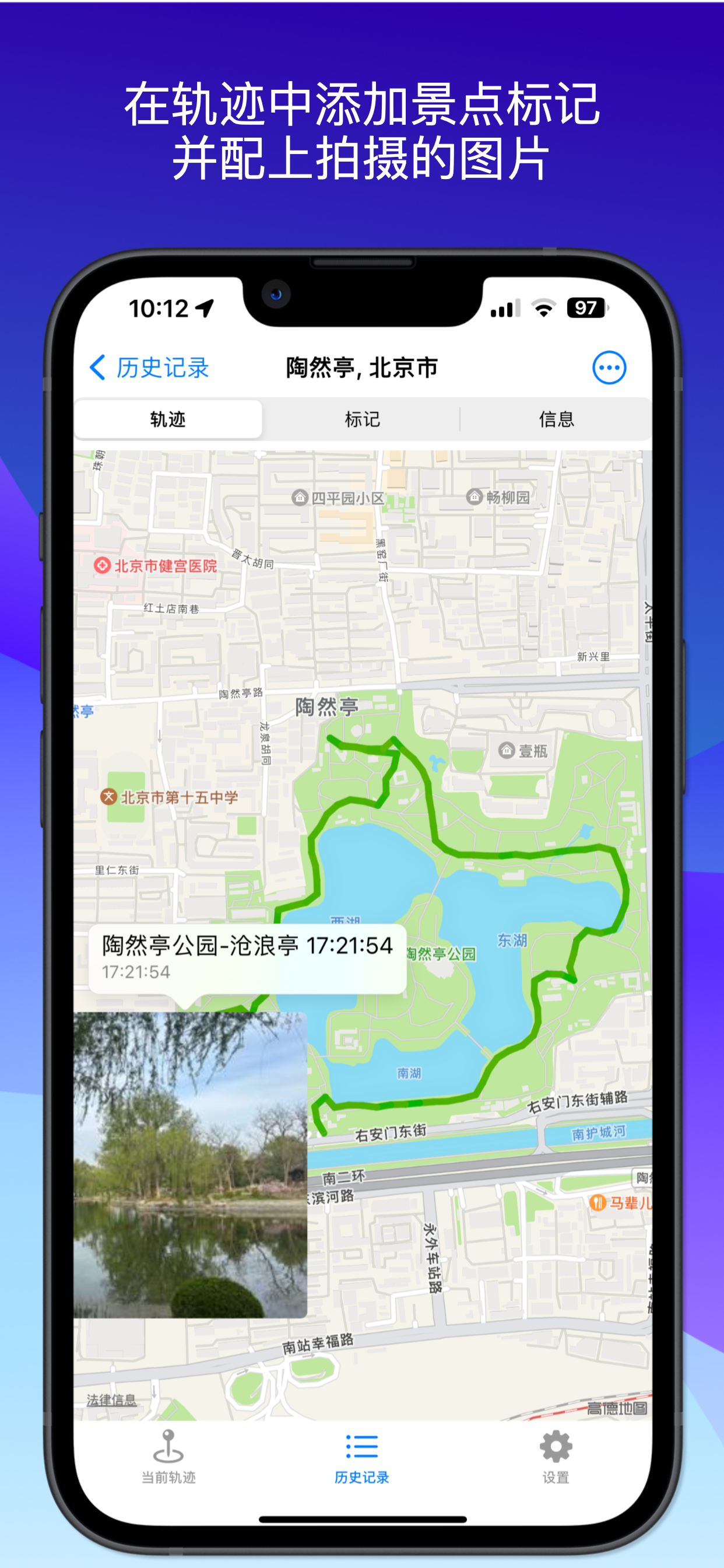
- 开始记录并取得最新轨迹点后,在“首页”打开右下角“地图操作”菜单,选择“添加标记”。
- 拍摄照片或关闭拍摄界面后,编辑标记名称;默认名称来自标记地点。
- 可以附加相册图片、重新拍摄,或在图片上滑动选出绿色方框后点击“剪切”。
- 点击上方“添加”保存标记;拍摄界面的“保存”按钮可把照片另存到系统相册。
点击地图标记可以查看名称和缩略图。进入“轨迹”→选择轨迹→“标记”,可以浏览该轨迹的全部标记;长按名称可编辑或删除,点击图片可全屏查看并使用手势缩放。
6. 管理与导出轨迹
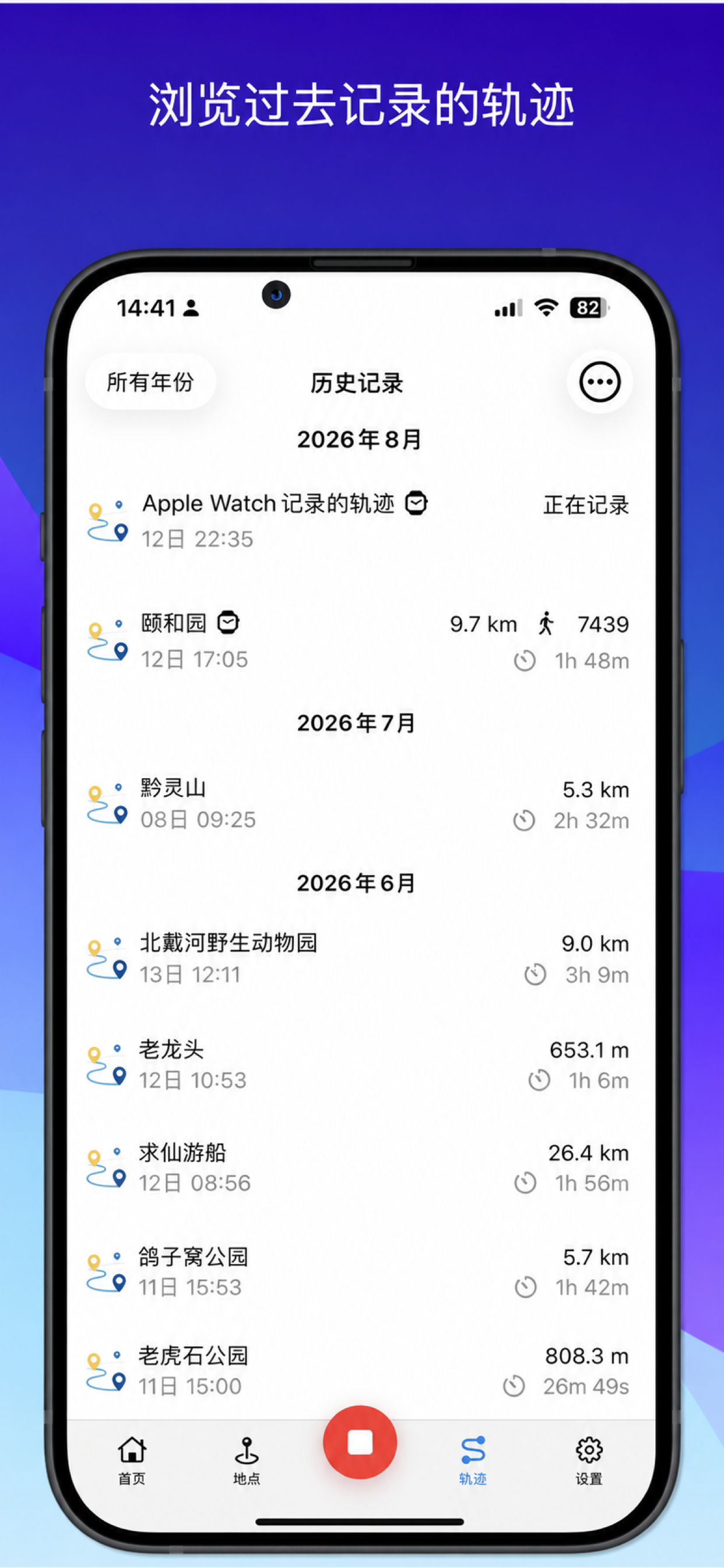
点击底部“轨迹”查看全部记录,包括名称、日期、距离和时长。长按轨迹名称可选择“编辑”或“删除”。
要合并两段轨迹,请长按其中一段并拖到目标轨迹上,确认后数据会移动到目标轨迹,被拖动的原轨迹会删除。
轨迹详情菜单
- 导出 GPX导出标准 GPX 文件,并可在另一台设备的历史轨迹页面选择“导入 GPX 轨迹”。GPX 不包含步数和标记图片。
- 导出 KML导出 KML 文件,便于在支持该格式的地图工具中查看。
- 编辑轨迹范围调整需要保留的范围,点击“剪切”删除当前未显示的轨迹部分。
- 作为参考轨迹记录新轨迹时,可在首页选择旧轨迹作为参考;这不会修改或合并原轨迹。
7. 设置
常用设置
 常用设置
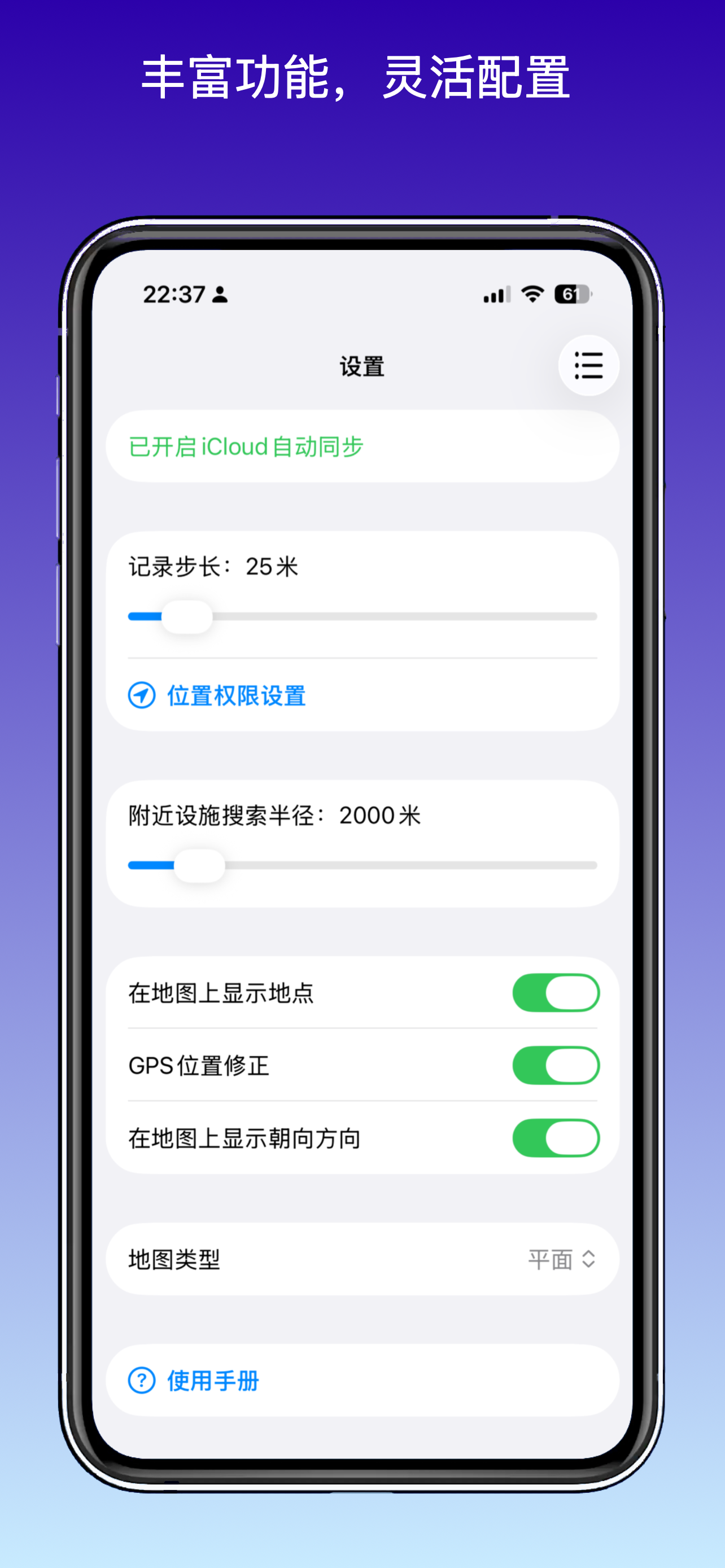
常用设置- 记录步长设置相邻轨迹点的距离,新值从下一条新轨迹开始生效。
- 位置权限设置为了在后台继续记录,建议把系统位置权限设为“始终”。
- 附近设施搜索半径设置地点页面搜索餐厅、便利店等设施时使用的范围。
- 地图显示范围设置首页地图默认显示的范围。
- 在地图上显示地点控制已添加地点是否显示在首页地图上。
- GPS 位置修正修正中国大陆地区的坐标偏移;切换后请新建短轨迹测试。
- 显示朝向方向在地图右上角显示当前朝向箭头。
- 地图类型选择平面、卫星或混合地图。
用户中心
用户中心包含 iCloud 同步、使用手册、问题咨询、反馈、购买和关于。问题咨询、反馈、购买和关于会以弹出页面打开,点击右上角“完成”即可返回设置。
评论
评论提交后会进入审核,通过后显示在文章下方。
还没有评论,欢迎留下第一条。