简明记账 1.48 使用指南
先看收支、再记一笔,随后用图表、标签和支付方式整理账目。本手册按日常任务介绍 iPhone、iPad 和 Mac 的操作,并用海外旅行示例串起多币种记账。
在记录页底部点击“支出”或“收入”,选择手动、文字、拍照或图片添加。
按日期、分类、标签或支付方式浏览,也可以搜索金额、商家和详情关键词。
数据会通过 iCloud 自动同步;也可以定期导出文件,保存独立备份。
1. 浏览和查找记录
1.1 查看记录
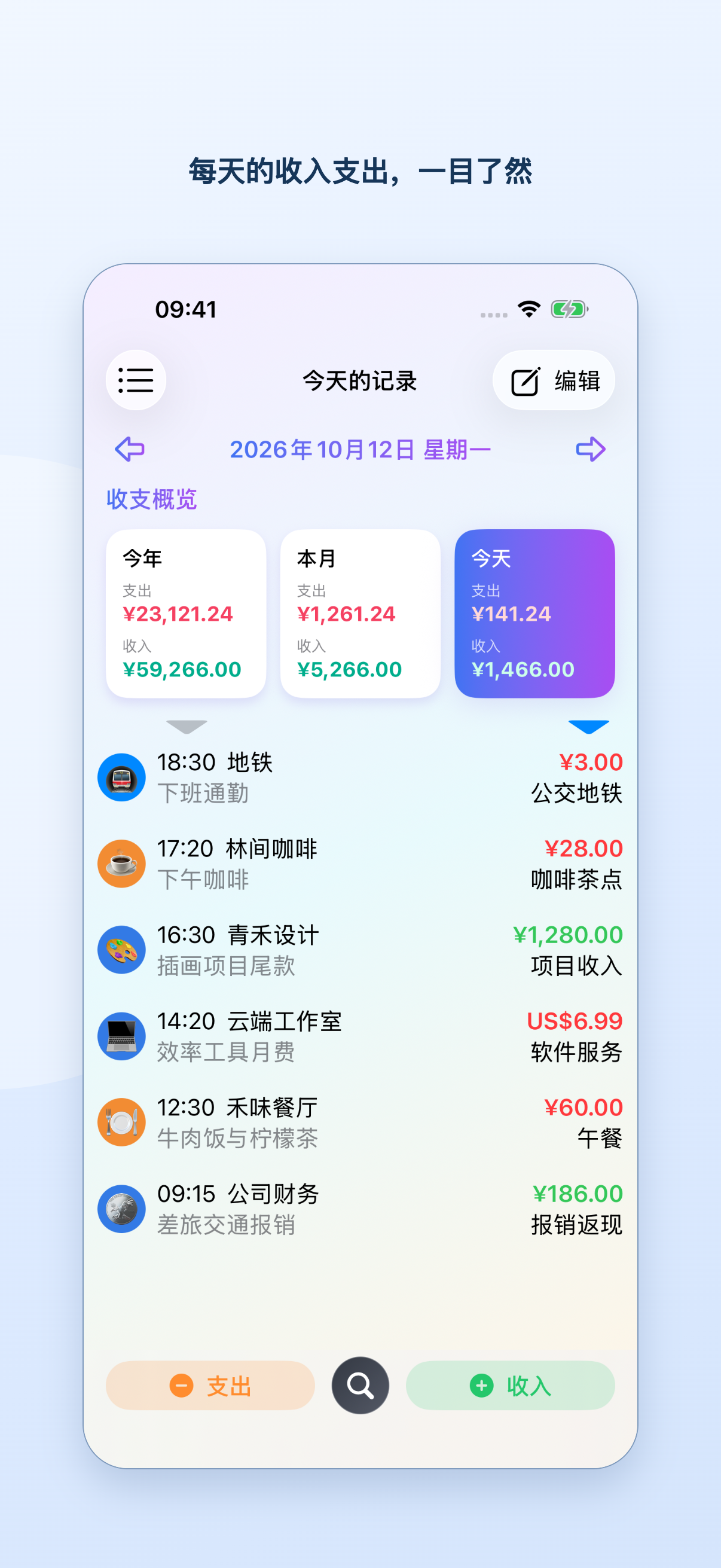
- 从左上角导航菜单选择“记录”,查看全部记录。
- 进入“分类管理”并选择子分类,查看该子分类的记录。
- 进入“标签管理”或“支付管理”,查看对应标签或支付方式的记录。
- 在图表汇总中逐层选择条件,最后查看符合条件的记录。
记录页顶部并排显示年、月、日三张收支卡片,每张卡片列出收入与支出,当前选择会高亮显示,并适配浅色和深色外观。点击可切换的卡片即可查看对应范围;日常记录页的年度卡片只用于查看汇总,不能切换到全年。分类、标签或支付方式的记录页可用可选的年、月、日卡片调整范围。点击日期可选择其他日期;点击记录可展开详情。
1.2 批量处理、排序与搜索
点击左上角“编辑”进入批量模式,可以删除、添加标签,或把多条记录移动到其他子分类。
当列表中有多条记录时,首条记录上方会显示  排序图标。点击左侧图标可按时间排序,点击右侧图标可按金额排序。
如需复用已有记录,可以先搜索或按子分类查找,再从记录菜单中选择“复制”:
- 金额搜索点击底部搜索按钮,输入金额;在搜索结果中长按目标记录,从快捷菜单选择“复制”。
- 详情搜索点击底部搜索按钮,输入关键词;在搜索结果中长按目标记录,从快捷菜单选择“复制”。
- 子分类搜索进入“分类管理”并选择目标子分类。如果当天没有记录,使用上方可选的月份或年度卡片扩大时间范围;找到目标记录后长按它,从快捷菜单选择“复制”。
从分类、标签或支付方式页面进入搜索时,结果会自动限制在当前范围内。
2. 记账
2.1 添加记录
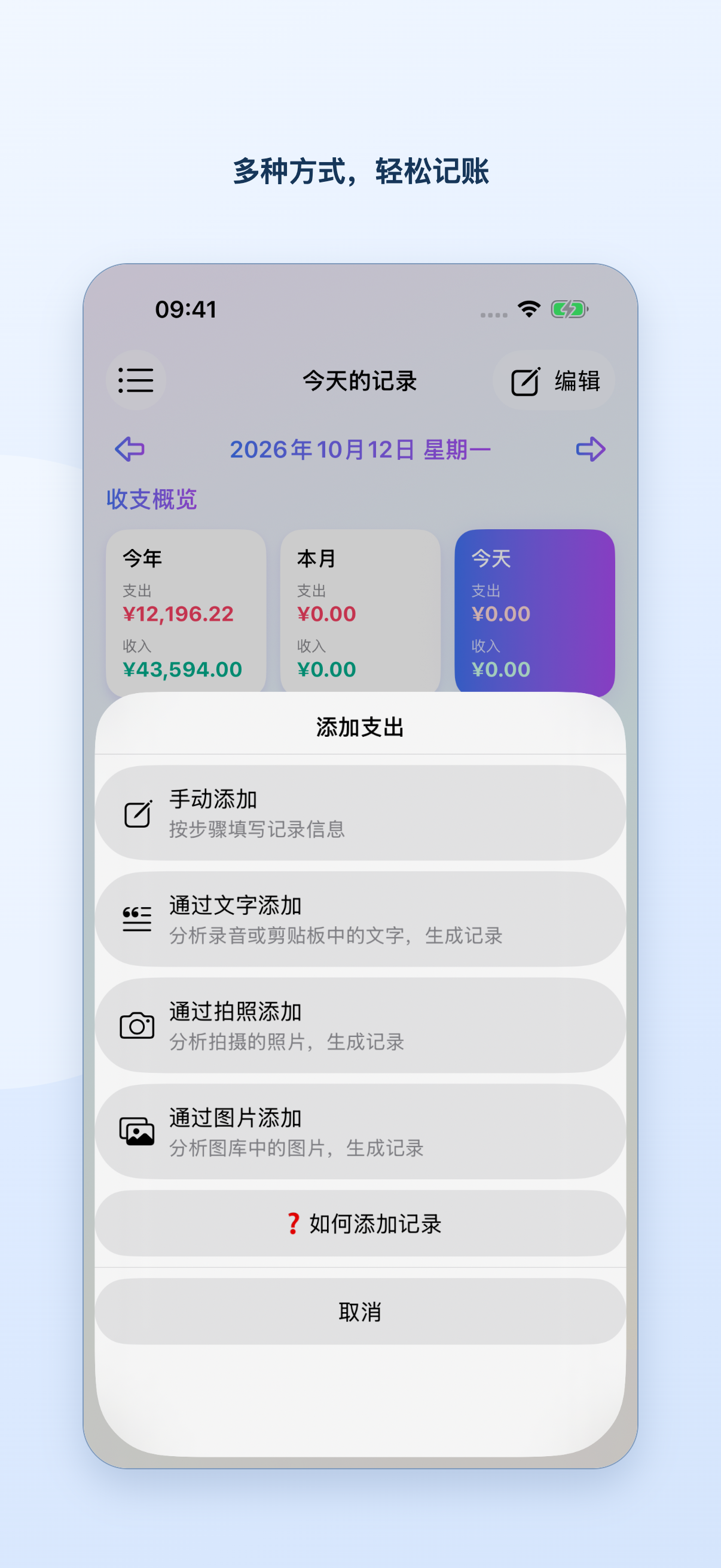
进入应用后,点击底部“支出”或“收入”按钮,然后选择一种添加方式:
- 手动添加:依次填写分类、金额和其他信息。
- 通过文字添加:分析录音、剪贴板或手动输入的文字,生成收入或支出记录。
- 通过拍照添加:进入全屏拍照界面,拍摄收据、账单或订单。
- 通过图片添加:从图库选择图片,或从其他 App 分享、拖放图片到简明记账。
手动添加步骤
- 分类:选择记录所属的分类,随后进入“子分类”。
- 子分类:选择收入或支出子分类。
- 基础:填写金额、商家和日期。金额支持使用
+、-、*进行简单运算。 - 详情:补充说明;还可以使用语音输入。
- 支付:选择一种支付方式,也可以选择“不选择支付方式”。
- 标签:可以多选;再次点击已选标签即可取消。
金额和子分类是必填信息。从“基础”到“标签”的任一步骤,都可以点击右上角“添加”保存,不必逐页走到最后。
2.2 通过拍照或图片添加记录
- 选择:拍照、从图库选择图片,或者从其他 App 分享、拖放图片。
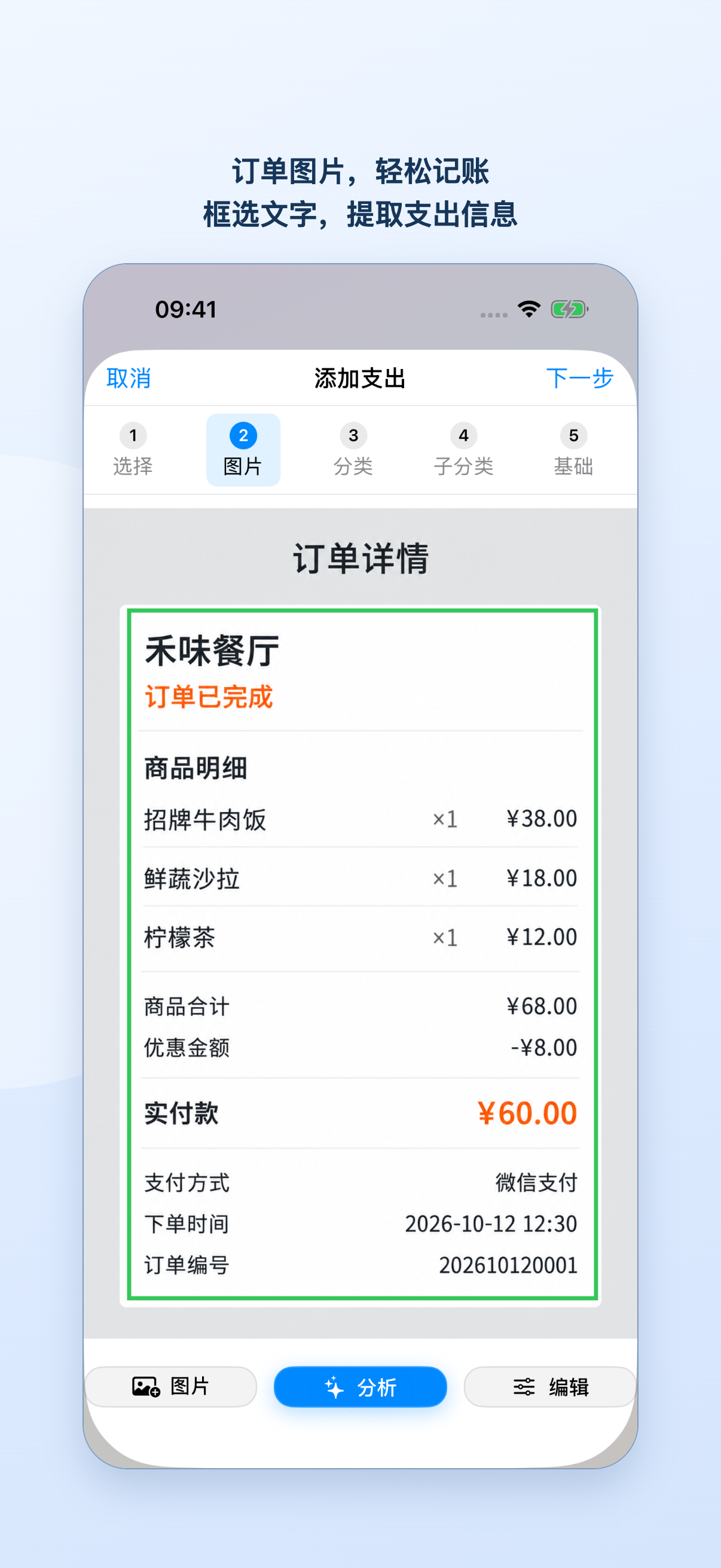
- 图片:应用会尝试自动检测票据并预选绿色范围。检查选区是否完整,必要时滑动调整;“编辑”可剪切、旋转或清除图片。
- 分析:识别选区内容;没有选区时会识别整张图片。
- 确认:选择识别出的金额、日期、商家和分类,关闭结果窗口后继续填写。
- 保存:检查基础信息、详情、支付方式和标签,然后点击“添加”。
自动选区可能包含多余内容或遗漏边缘,请先检查或手动框选订单、账单区域,再点击“分析”。商家只有在过往记录中出现过,并且同时出现在图片文字里时,才会被自动识别。
添加第二张及更多图片时,选择“与现有图片合并”会把新图片拼接在现有图片下方;选择不合并则会替换现有图片。图片分析会保留最近一次结果,再次分析时可以显示之前结果或重新分析。
2.3 通过文字添加收入或支出
在记录页底部先点击“支出”或“收入”,再选择“通过文字添加”。应用会按照当前选择的收支类型分析文字,并从对应的收入或支出子分类中推荐分类。
- 选择文字来源:选择“录音”“剪贴板”或“手动输入”。录音适合直接说出一笔收支,例如“午餐 麦当劳 20块5”;使用剪贴板前,请先从订单、账单或交易通知中复制相关文字。
- 检查文字:录音识别或剪贴板内容会进入详情编辑页;选择“手动输入”时,可直接输入说明。建议同时写明用途或商家、金额和日期,例如收入可输入“8 月工资 12000 元,今天到账”。
- 分析:点击“分析”,应用会从文字中查找金额、日期、商家和分类信息。
- 确认结果:在“检测到以下信息”中选择需要的金额;有多个候选项时,可调整商家、日期和分类。关闭结果页后仍可继续修改。
- 补充并保存:若未识别出分类,点击“下一步”手动选择分类和子分类;随后检查金额、商家、日期、详情、支付方式和标签,点击右上角“添加”保存。
尽量在同一段文字中包含金额及其用途。分析结果只是待确认的候选信息,保存前请核对收支类型、金额、日期和分类;未识别或识别不准确的字段都可以手动修改。
2.4 编辑记录与灵活输入
在 iPhone 或 iPad 上长按记录,或滑动记录行打开操作;在 Mac 上右键点按记录。选择“编辑”,即可修改原有的分类、子分类、金额、商家、日期、详情、支付方式、标签和图片。完成后,在“基础”“详情”“支付”或“标签”步骤点击右上角“更新”。
- 金额支持简单算式,便于合并多笔消费。
- 支付方式可以使用不同货币;外币记录会显示换算后的本币金额。
- 标签支持多选,适合按旅行、项目或报销状态交叉整理。
3. 图表与快速访问
直接查看首页图表
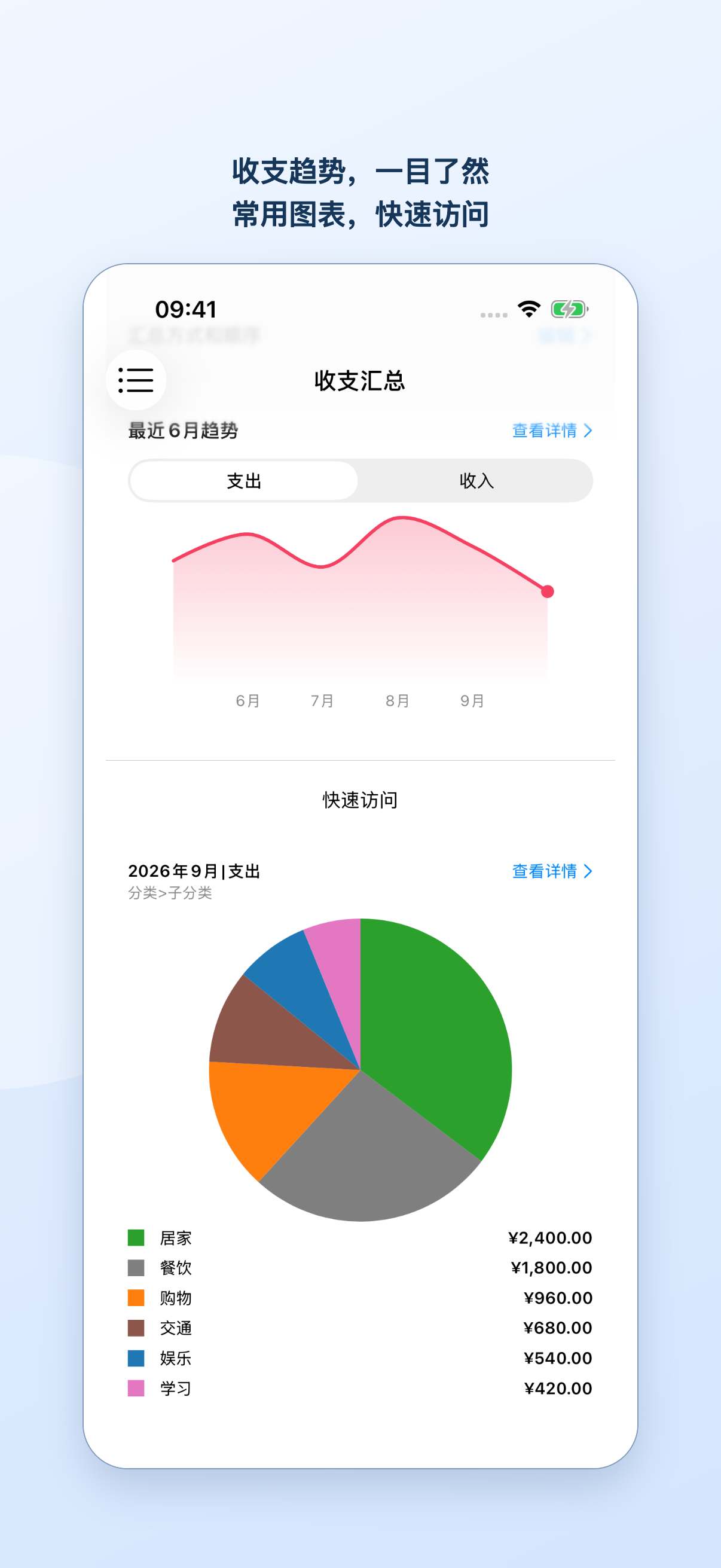
进入“图表”后,收支汇总首页直接显示图表。首个启用的汇总维度是年、月或日时,首页显示时间趋势;是分类、子分类、标签或支付方式等维度时,显示饼图。使用“支出/收入”切换统计类型,点击“查看详情”进入对应汇总。
调整汇总顺序与数量
点击“汇总方式和顺序”旁的“编辑”,选择要使用的维度,并用上下箭头调整顺序。在同一页设置“首页图表数量”:默认 12,可在 3~30 之间调整,设置会保存供下次使用。此设置也会影响快速访问卡片显示的项目或记录数量。
进入详情后,可以逐层查看统计,直至查看符合条件的记录;在支持的汇总页使用顶部按钮切换条形图和饼图。饼图通过不同颜色和图例对应类别,扇区内不显示文字;跨年趋势会标注年份以便区分。
把常用统计加入快速访问
- 打开需要经常查看的汇总页,点击星标保存;再次点击可以移除。
- 若当前路径的年、月或日与今天相同,可选择“始终保持日期为最新”,用于持续查看本月或今天的账目。
- 回到首页,在快速访问图表卡片中查看结果。还有下一层汇总时显示饼图;已经到记录层级时显示最近记录的金额曲线。点击“查看详情”打开对应页面。
4. 分类、标签与支付方式
4.1 分类与子分类
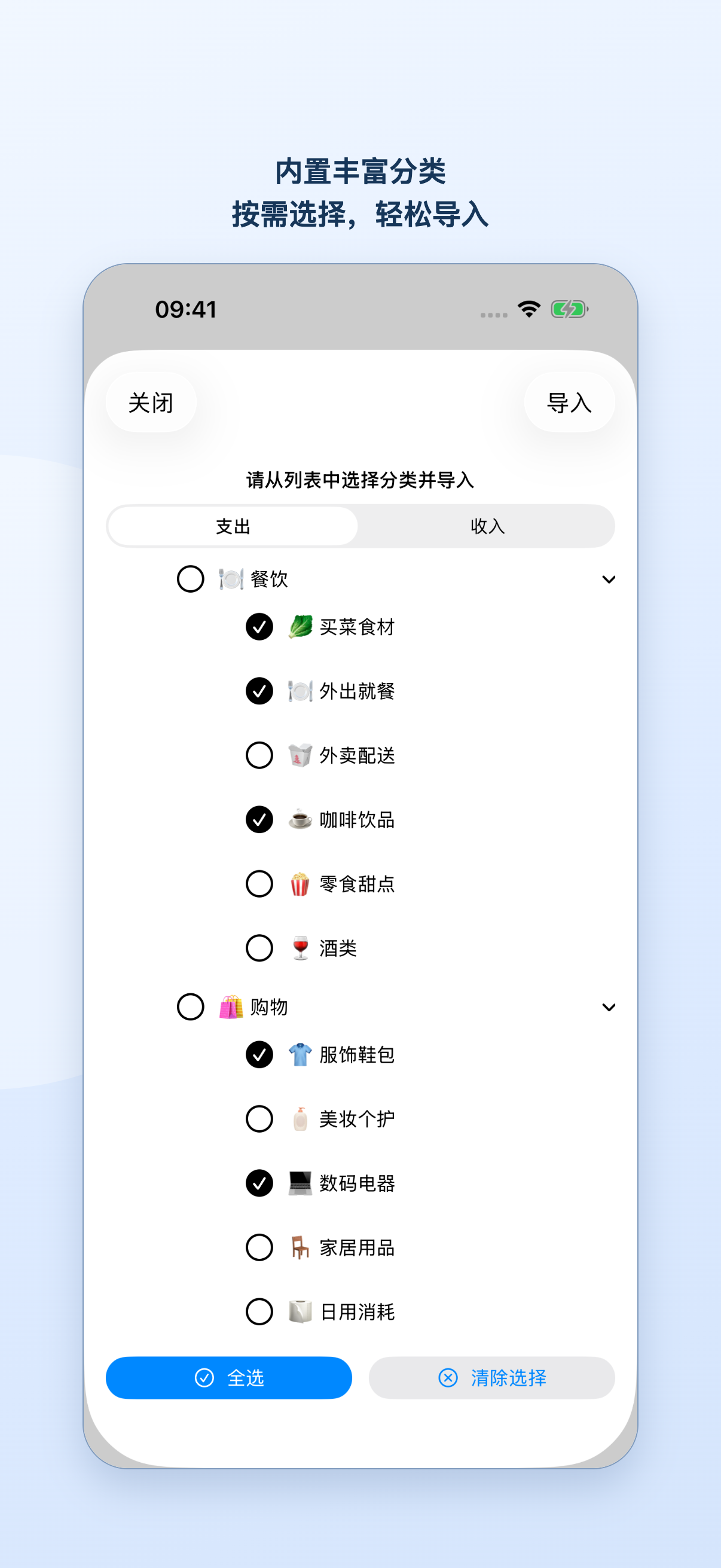
进入“分类管理”,可以添加、编辑和调整收入或支出分类。首次使用时,也可以从内置分类列表中选择需要的分类,再根据自己的记账习惯继续修改。
导入内置分类列表
- 打开列表:进入“分类管理”,点击分类列表中的“导入分类列表”。
- 选择收支类型:使用顶部的“支出/收入”切换按钮,查看对应的内置分类。
- 勾选分类:点击分类名称可选择或取消该分类下的全部子分类;也可以展开后逐个选择子分类。需要批量操作时,使用底部的“全选”或“清除选择”。
- 确认导入:选好后点击右上角“导入”,再确认操作。应用会同时建立所选子分类及其上级分类,并显示本次导入的分类和子分类数量。
已经存在的内置子分类不会再出现在可选列表中。若页面提示“已经添加了所有内置分类”,表示当前收支类型下已没有可导入的项目。
4.2 标签
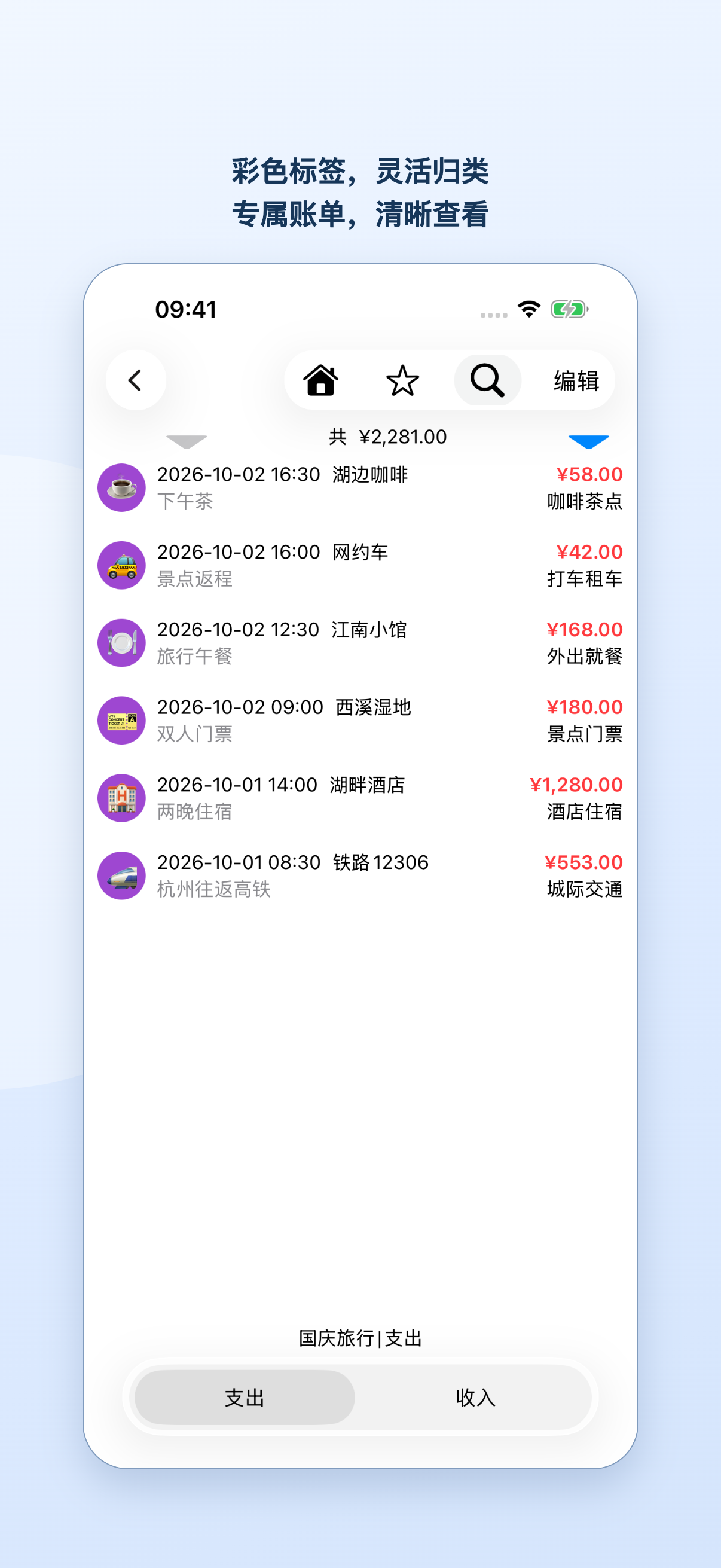
标签适合表达不能只靠分类体现的信息,例如旅行、项目、家庭成员或报销状态。一条记录可以同时使用多个标签。 编辑标签时可开启“对新记录自动标记”,适合在一段旅行期间自动归集新增记录;结束后记得关闭。
4.3 支付方式
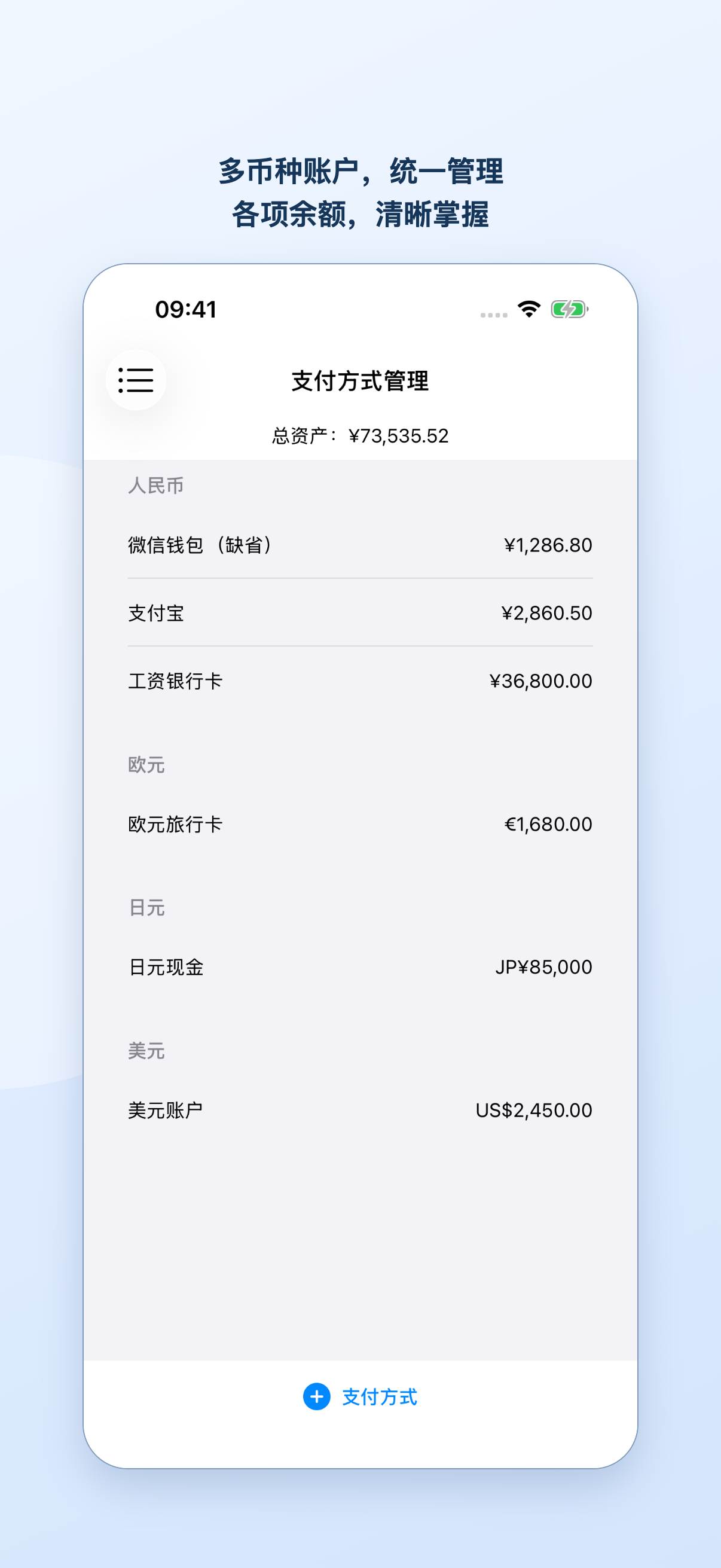
支付方式可以设置货币。使用外币支付方式时,应用会按当前汇率换算本币金额;修改金额或支付方式后会自动重新计算。
编辑支付方式时,可以指定货币、开启“余额”并填写金额,或启用“设置为缺省支付方式”。缺省支付方式会在新增记录时优先使用,临时使用其他账户时仍可手动选择。
在支付方式管理中查看各账户余额;需要处理已有外币收入时,可从对应支付方式的菜单选择“按当前汇率调整收入”。操作前请确认要调整的账户。
列表操作方式
记录、分类、子分类、标签、支付方式和模板列表使用一致的操作方式:iPhone、iPad 上可长按或滑动列表项,Mac 上可右键点按。菜单提供编辑、删除等操作,并按项目保留复制记录、附加图片或汇率调整等功能。请以当前项目实际显示的菜单为准。
5. 海外旅行:集中整理一趟行程
- 出发前:新建“国庆旅行”等标签;需要自动归集时开启“对新记录自动标记”。建立当地货币的现金支付方式,开启余额并填写现有金额,也可把常用账户设为缺省支付方式。
- 预订机票、酒店:通过订单图片添加支出,检查自动选区和识别金额,再确认日期、分类、支付方式与旅行标签。不同币种的订单分别选择匹配的支付方式。
- 旅行中:用拍照、语音或手动方式记录消费;每笔确认使用现金还是其他账户。外币金额与本币换算金额应分别核对。
- 回程后:打开旅行标签查看整趟行程的记录和合计,也可以在图表中按标签继续分析。关闭旅行标签的自动标记,并按日常习惯恢复缺省支付方式。
编辑支付方式时,可点击“支付方式使用示例”查看相关演示。
6. 模板管理
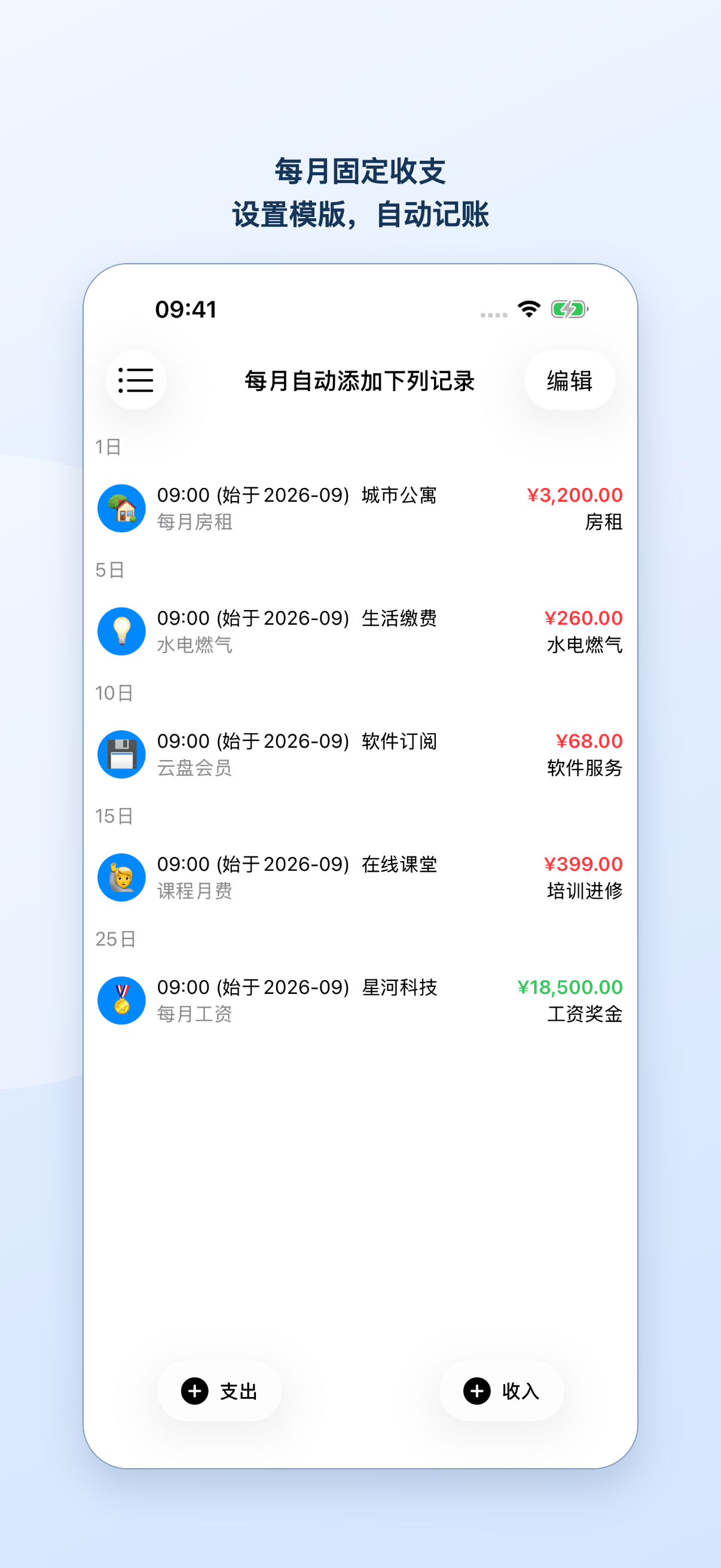
从左上角导航菜单进入“模板管理”,可以创建每月自动生成的记录,例如每月支付的云服务费。若某个月没有指定日期,记录会在该月最后一天生成;例如设为每月 31 日时,2 月会在 28 日或 29 日生成。
在模板列表中长按、滑动或右键点按项目,可编辑或删除已有模板。固定支出和固定收入都可以分别建立模板。
7. 设置、同步与备份
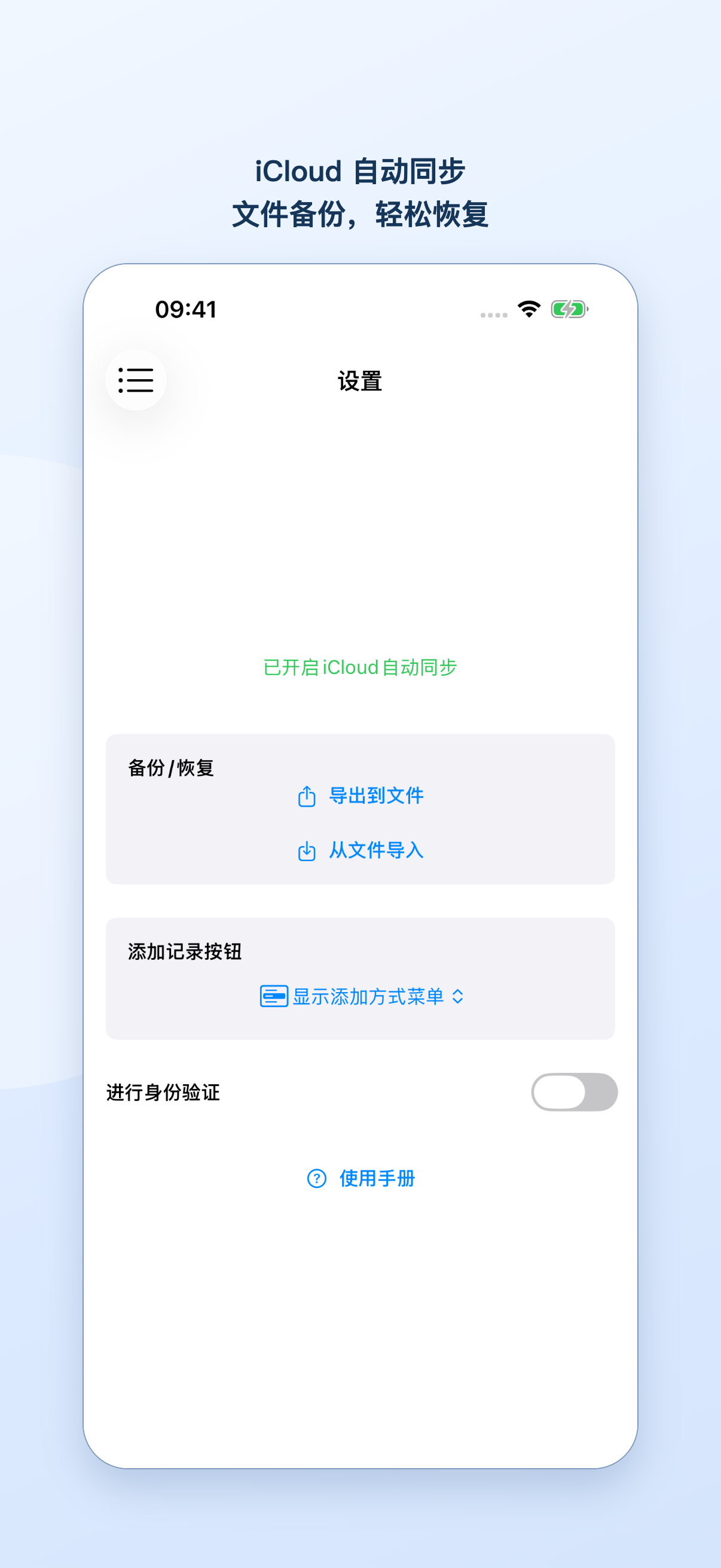
- iCloud 自动同步使用同一个 iCloud 账户,在多台设备之间自动同步数据。
- 添加记录按钮在“点击按钮时”选择“显示添加方式菜单”,或指定“手动添加”“通过文字添加”“通过拍照添加”“通过图片添加”中的一种。可选项目会因设备而异。
- 进行身份验证开启后,每次进入应用会使用 Face ID、Touch ID 或设备密码验证身份。
- 导出到文件将分类、子分类、标签、支付方式和记录导出为 CSV 文件。记录中的图片不会导出。
- 从文件导入从 CSV 文件恢复数据;本地已经存在的记录会被忽略。
指定一种添加方式后,在记录页点击“收入”或“支出”会直接进入该方式,不再先显示菜单。如需临时使用其他方式,请在 iPhone 或 iPad 上长按“收入/支出”按钮;在 Mac 上右键点按该按钮。
iCloud 同步用于跨设备保持一致,并不等同于历史备份。重要数据建议定期导出并妥善保存。
在 iPad 上,导航会随可用窗口宽度调整:较宽时可同时查看列表与详情,窄窗口中则逐层进入。若列表收起,可使用左上角侧栏按钮打开。
8. Mac 版使用说明
Mac 版与 iPhone、iPad 版使用相同的记录字段,并可通过 iCloud 同步数据。主要区别在于:Mac 版使用屏幕顶部的应用菜单和多个独立窗口来切换功能。
在 Mac 屏幕顶部的“简明记账”菜单中选择“记录”“图表”“分类管理”“标签管理”或“支付方式管理”。这些功能会分别打开独立窗口,可以同时放在桌面上使用。
8.1 各窗口的布局
- 记录显示按日期浏览的收支记录,是日常添加、查看和整理记录的主要窗口。
- 图表左侧选择汇总图表,右侧查看所选统计结果。进入更深一层后,可用工具栏中的返回按钮回到上一层。
- 分类管理使用三栏布局:左栏选择分类,中栏选择子分类,右栏查看该子分类下的记录。
- 标签管理左侧管理并选择标签,右侧查看使用该标签的记录。
- 支付方式管理左侧管理并选择支付方式,右侧查看使用该支付方式的记录。
8.2 设置与其他功能
- “模板管理”“购买”“问题咨询”和“反馈”会在辅助窗口中打开;再次选择其他项目时,该窗口会切换到对应内容。
- “设置”和“关于”可从 macOS 的应用菜单打开。
- 选择“导入内置分类列表”时,应用会打开“分类管理”窗口,并让你导入预置的分类和子分类。
- 从“帮助”菜单选择“帮助”,可随时重新打开本手册。
添加或编辑记录、查看图表、管理分类、标签和支付方式时,字段含义与后续章节相同。若已开启身份验证,进入每个功能窗口时都需要通过 Touch ID 或 Mac 登录密码验证。
9. 导入/导出文件格式
CSV 文件每行表示一个分类、子分类、记录、标签或支付方式,字段使用英文逗号分隔。字段内容中的英文逗号使用全角逗号 , 表示,换行使用字符 n 表示。
请不要随意改变 ID 或字段顺序。批量修改文件前,建议先保存原始导出文件,并用少量测试数据验证。
9.1 分类
| 列 | 字段 | 说明 |
|---|---|---|
| 1 | 类型 | 固定为 0,表示分类行 |
| 2 | 分类 ID | 可唯一标识分类的字符串 |
| 3 | 分类名称 | 分类的显示名称 |
9.2 子分类
| 列 | 字段 | 说明 |
|---|---|---|
| 1 | 类型 | 固定为 1,表示子分类行 |
| 2 | 子分类 ID | 可唯一标识子分类的字符串 |
| 3 | 子分类名称 | 子分类的显示名称 |
| 4 | 上级分类 ID | 该子分类所属分类的 ID |
| 5 | 收支类型 | true 表示收入,false 表示支出 |
9.3 记录
| 列 | 字段 | 说明 |
|---|---|---|
| 1 | 类型 | 固定为 2,表示记录行 |
| 2 | 记录 ID | 可唯一标识记录的字符串 |
| 3 | 上级子分类 ID | 该记录所属子分类的 ID |
| 4 | 记录日期 | 格式为 年-月-日 时:分,例如 2026-07-29 14:20 |
| 5 | 金额 | 记录金额,例如 100.00 |
| 6 | 保留字段 | 固定为 0 |
| 7 | 商家 | 商家名称 |
| 8 | 详情 | 记录的详情文字 |
| 9 | 标签 ID | 记录关联的标签 ID |
| 10 | 支付方式 ID | 记录使用的支付方式 ID |
| 11 | 外币金额 | 使用外币支付方式时的外币金额 |
9.4 标签
| 列 | 字段 | 说明 |
|---|---|---|
| 1 | 类型 | 固定为 3,表示标签行 |
| 2 | 标签 ID | 可唯一标识标签的字符串 |
| 3 | 标签名称 | 标签的显示名称 |
| 4 | 标签颜色 | RGB 数值范围为 0~1,使用 | 分隔,例如 0.5|0|0.5 |
9.5 支付方式
| 列 | 字段 | 说明 |
|---|---|---|
| 1 | 类型 | 固定为 4,表示支付方式行 |
| 2 | 支付方式 ID | 可唯一标识支付方式的字符串 |
| 3 | 支付方式名称 | 支付方式的显示名称 |
| 4 | 货币代码 | 支付方式使用的货币,例如 CNY |
10. 问题与反馈
从左上角导航菜单进入“反馈”。如果没有开启应用通知权限,进入问题咨询页面时会出现提示;按提示前往系统设置开启通知,便于及时收到回复。
评论
评论提交后会进入审核,通过后显示在文章下方。
还没有评论,欢迎留下第一条。