旅行軌跡記錄 · 1.24 版
從開始記錄到規劃路線、添加標記和匯出軌跡,這份手冊按實際任務組織;第一次使用可以先完成下面的快速上手。
 我要記錄行程
點擊底部中央記錄按鈕;結束時點擊紅色停止按鈕。
 紅色停止按鈕。
 我要到達某個地點
在“地點”中添加目的地,點擊距離並選擇出行方式。
 我要保存或遷移軌跡
在歷史軌跡選單中匯出 GPX 或 KML 檔案。
1. 3 分鐘快速上手
- 打開 App,按提示允許定位。為了在鎖屏或切換到其他 App 後繼續記錄,建議把系統位置權限設為“始終”。
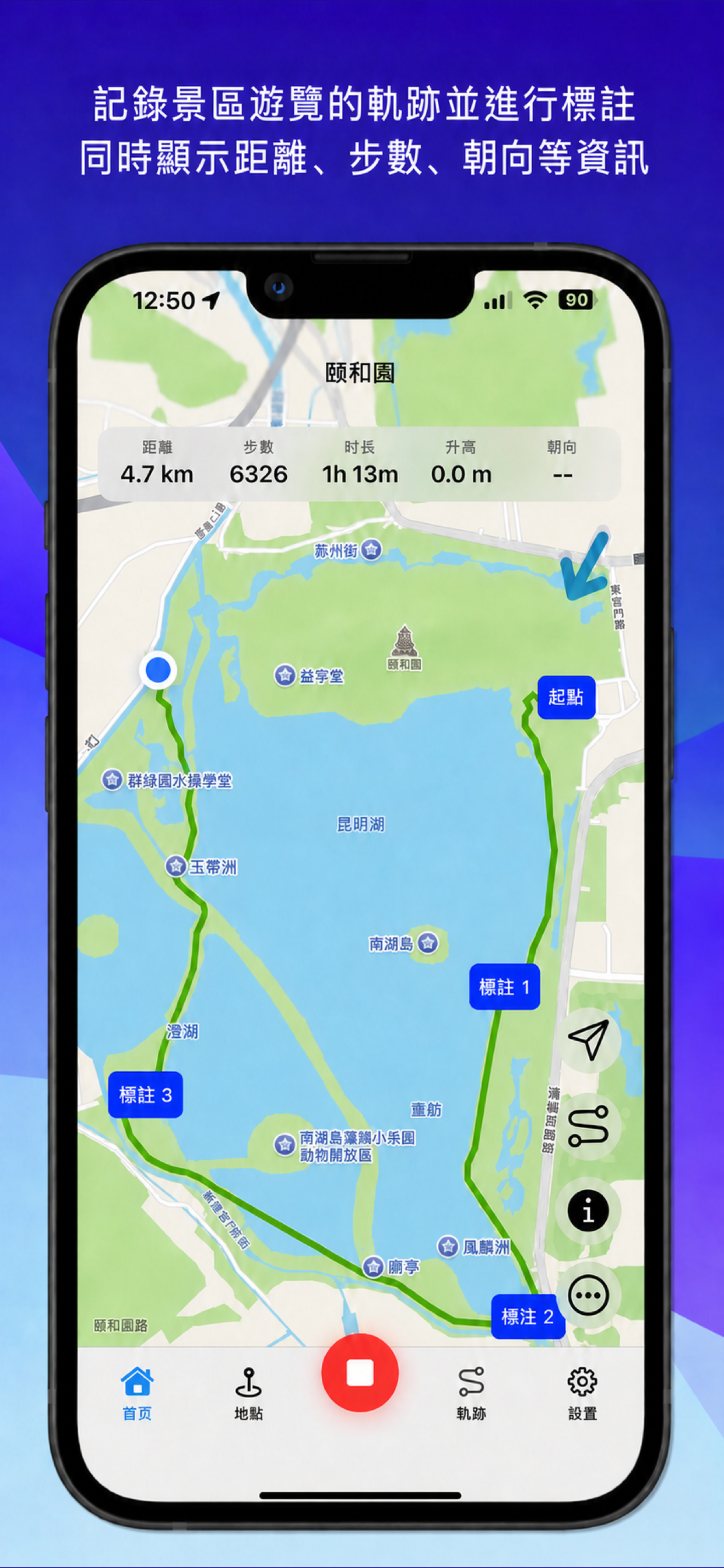
- 點擊底部導航欄中央的圓形記錄按鈕。記錄成功後,App 會自動切換到“首頁”地圖。
- 移動過程中可查看距離、步數、時長、升高和更新時間;點擊地圖右下角的“訊息”按鈕可顯示或隱藏這些資料。
- 需要在途中留下資訊時,打開右下角“地圖操作”選單,選擇“添加標記”。
- 結束時點擊底部中央的紅色停止按鈕。隨後進入“軌跡”查看、編輯或匯出記錄。
 “訊息”按鈕可顯
 “地圖操作”選單
 “添加標記”。
新軌跡默認使用當前位置的地名。要改名,請進入“軌跡”,長按“正在記錄”或已經完成的軌跡,然後選擇“編輯”。
2. 記錄軌跡與地圖
速度顏色
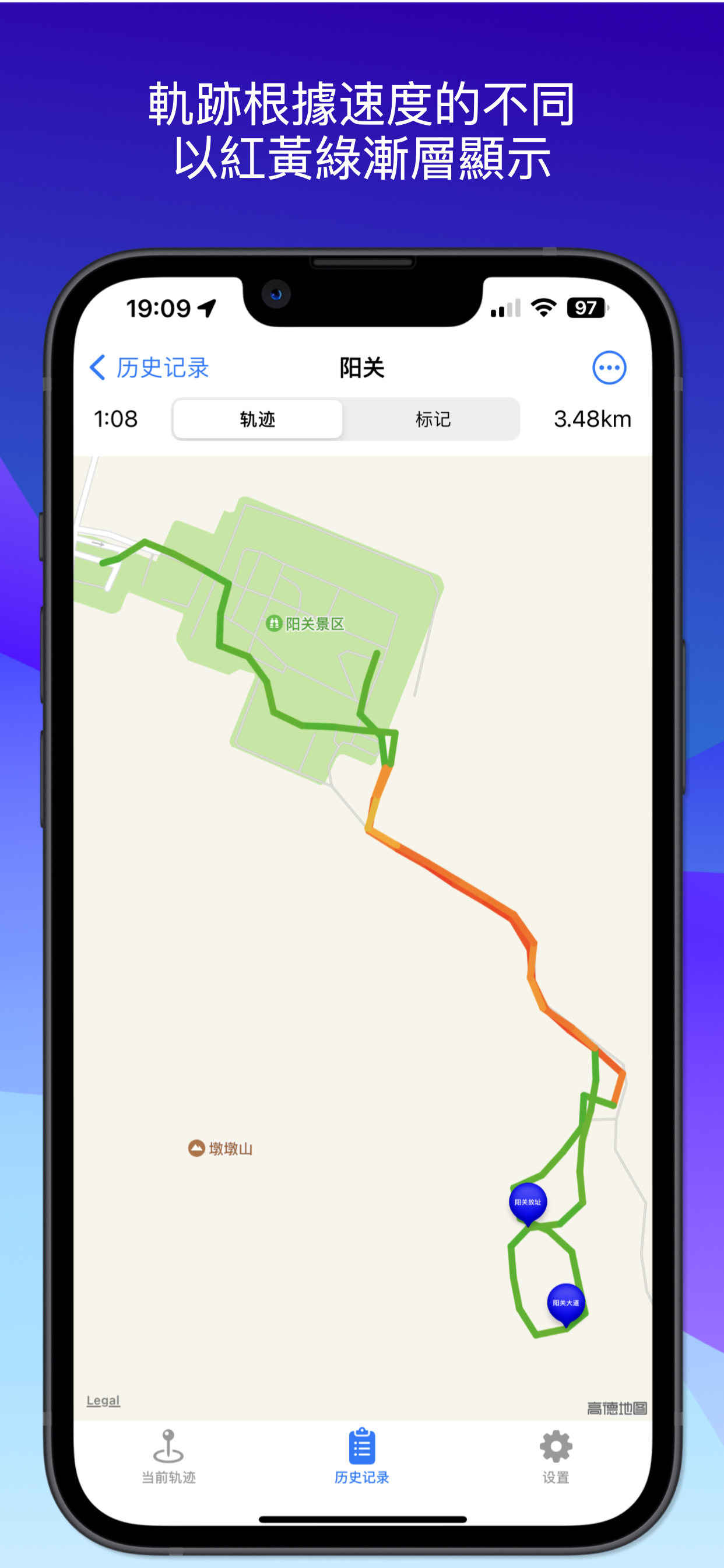
軌跡根據速度以紅、黃、綠漸變顯示,幫助你快速判斷不同路段的移動狀態:
- 綠色:較慢,通常為步行
- 黃色:約 18 公里/小時,通常為騎行
- 紅色:較快,通常為交通工具
記錄精度與 GPS 狀態
在“設定”中可以選擇 10–200 米的記錄步長;修改後從下一條新軌跡開始生效。當定位誤差大於允許範圍時,地圖會顯示黃色“GPS 訊號弱”;沒有定位資料時會顯示紅色“GPS 沒有訊號”。
進入“設定”→“通用設定”,切換“GPS 位置修正”,然後新建一條短軌跡測試。該選項主要用於修正中國大陸地區的座標偏移。
首頁地圖操作
- 當前位置更新位置,並聚焦到當前位置或最近記錄的軌跡點。
- 路線查看當前到達路線的用時、距離、公車站點和線路資訊;路線詳情打開時,右下角按鈕會暫時隱藏。
- 訊息顯示或隱藏地圖頂部的距離、步數、時長、升高和更新時間。
- 顯示參考軌跡從已儲存的軌跡中選擇一條作為地圖參考,不會把它合併到當前記錄。
- 清除路線和參考軌跡僅在地圖上已經存在路線或參考軌跡時顯示,確認後清除。
- 中央停止按鈕結束當前記錄;如果記錄由 Apple Watch 發起,建議在手錶上結束。
 當前位置
當前位置 路線
路線 顯示參考軌跡
 清除路線和參考軌跡
在“設定”→“地圖類型”中可以選擇平面、衛星或混合地圖;開啟“在地圖上顯示朝向方向”後,地圖右上角會顯示藍色方向箭頭。
3. 地點、分組與路線
添加地點
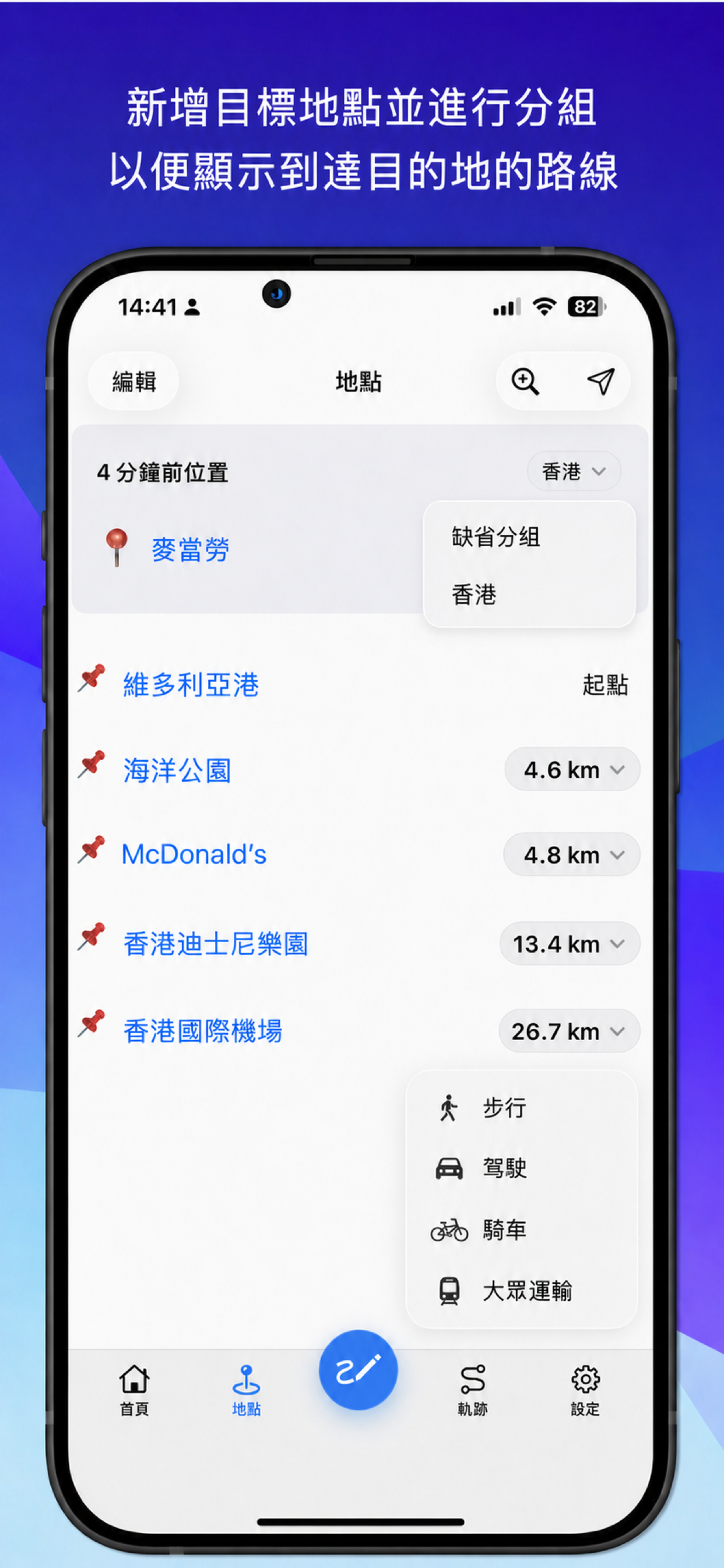
- 點擊底部“地點”。頁面上方顯示當前位置;如果顯示“待更新”,點擊該區域或右上角的當前位置按鈕。
- 點擊右上角“搜尋地點”按鈕,在搜尋框中輸入名稱,再按鍵盤上的“搜尋”。
- 點擊搜尋結果中的地點名稱,將它加入當前分組。地點右側會顯示它與當前起點之間的距離。
當前位置附近:有可用的當前位置或起點時默認使用,可將搜尋半徑調整為 1–1000 公里,結果按距離排序。
按地區搜尋:不依賴當前位置;當前位置或起點不可用時會自動進入此方式。
iOS 18 及以上可以選擇 Apple 地圖(默認)或 Google 地圖;iOS 17 統一使用 Google 地圖。Google 地圖會記住上一次選擇的地區,儲存的地區不可用時會改用裝置當前地區。
規劃和切換路線
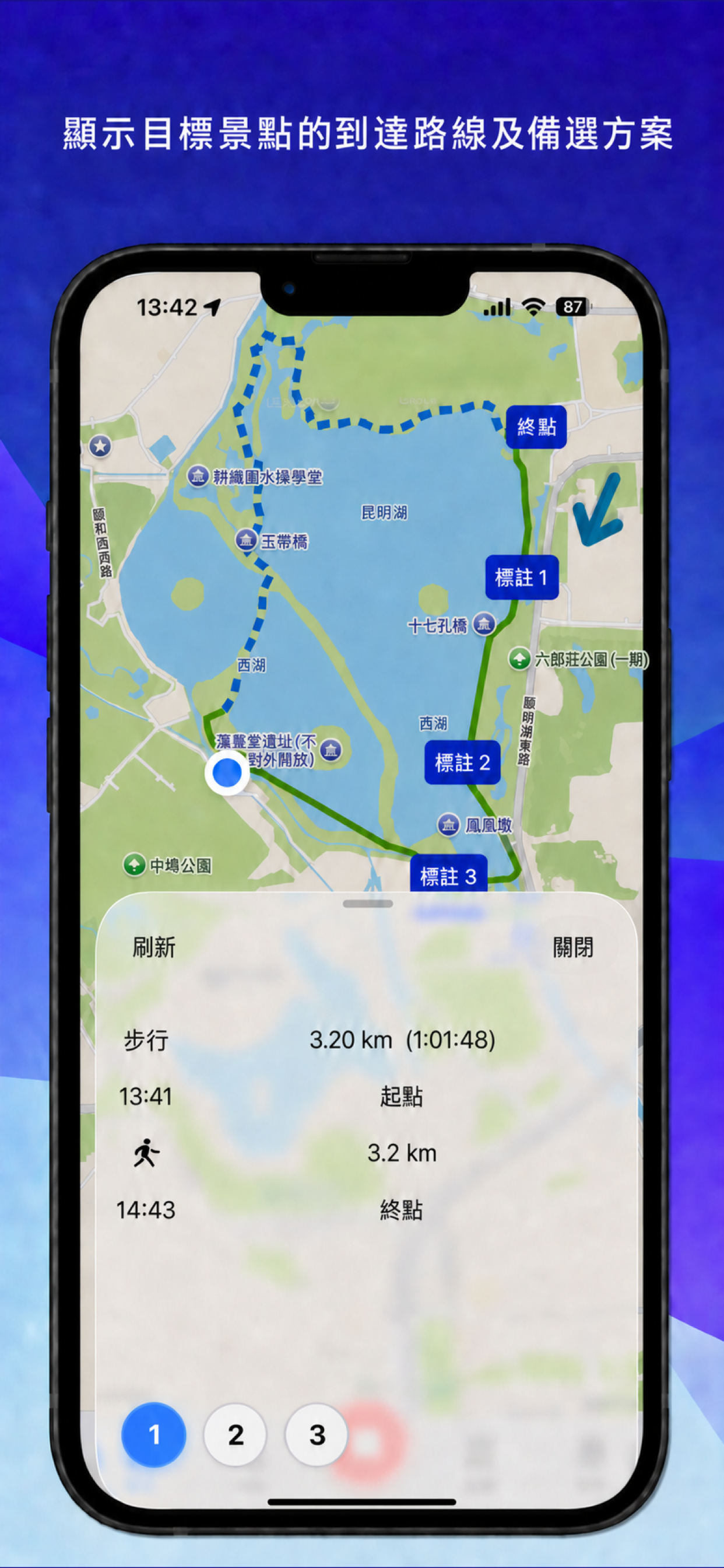
在地點列表中點擊距離,選擇步行、駕駛、騎行或大眾運輸。查詢完成後,App 會切換到“首頁”並顯示路線。公車路線使用彩色實線,步行、駕駛和騎行路線使用虛線。
打開“路線”詳情可以查看用時、距離、公車站點和線路。存在多條候選路線時,底部會出現圓形數字按鈕;當前路線使用強調色,點擊其他數字即可切換。
分組和地點操作
使用頁面上方右側的分組選單切換分組;“缺省分組”包含尚未分組的地點。點擊左上角“編輯”,選擇多個地點並輸入名稱即可批量分組,之後新增地點會自動加入當前顯示的分組。
- 設為起點改變距離計算的起點,進入“首頁”後地圖會聚焦到該起點。
- 編輯 / 刪除修改名稱、添加備註,或刪除不再需要的地點。
- 天氣 / 街景查看未來 24 小時和 7 天天氣,或打開部分地區支援的街景。
- 附近的設施搜尋餐廳、便利店等設施;搜尋半徑可在“設定”中調整。長按設施類型並選擇“添加到收藏”後,該設施類型會顯示在首頁右下角的“地圖操作”選單中;點擊即可從當前位置快速搜尋附近的同類設施。
4. 使用 Apple Watch
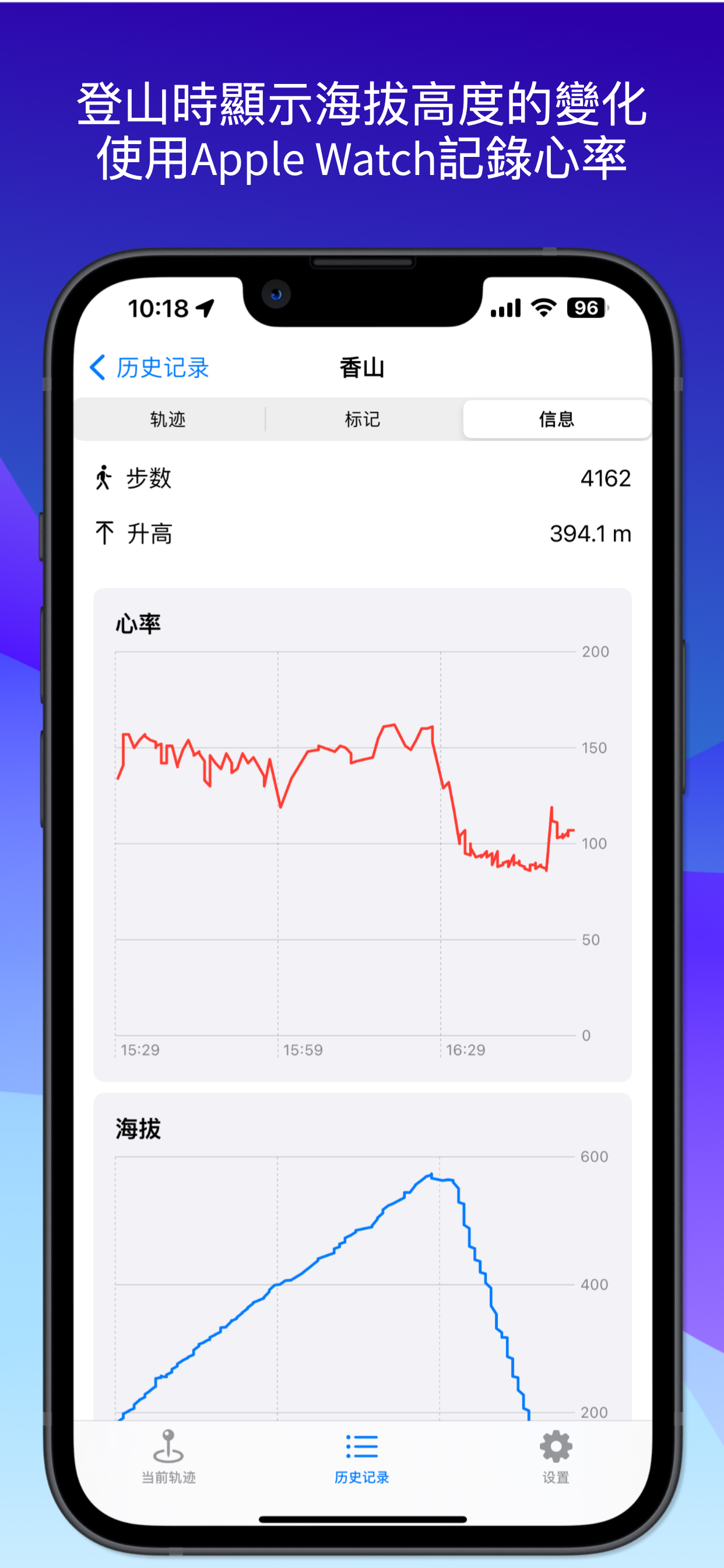
- 在 Apple Watch 上打開《旅行軌跡記錄》。出現健康資料讀取和寫入權限提示時,選擇全部允許。
- 按活動類型選擇“騎行”“登山”“跑步”或“徒步”。
- 打開 iPhone 上的 App,確認“軌跡”頁面出現以當前位置命名的正在記錄軌跡;出現定位提示時請允許使用位置。
- 記錄期間即使退出 iPhone App,Apple Watch 仍可繼續記錄,並在下次打開 iPhone App 後自動同步。
手錶會顯示卡路里、距離、心率、步數、最近一次發送 GPS 座標的時間和電池電量。GPS 更新時間小於 60 秒時顯示“剛剛”;電量低於 20% 時顯示低電量圖示。
在手錶界面向左滑動可以暫停、繼續、結束或標記軌跡。結束後,可在 iPhone 內置“健身”App 的體能訓練中查看記錄。
建議直接在 Apple Watch 上結束,避免手機與手錶的結束狀態不同步。
5. 添加照片和標記
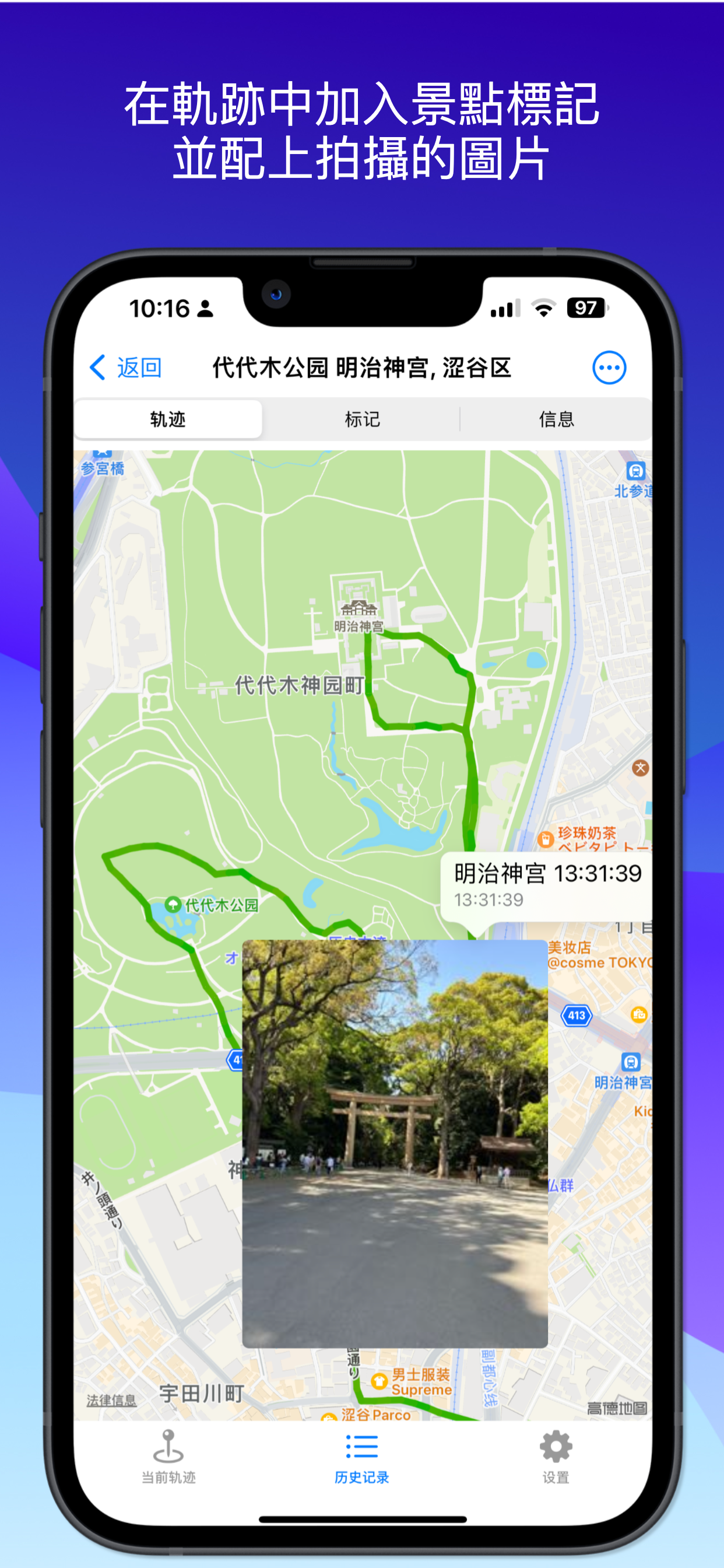
- 開始記錄並取得最新軌跡點後,在“首頁”打開右下角“地圖操作”選單,選擇“添加標記”。
- 拍攝照片或關閉拍攝介面後,編輯標記名稱;默認名稱來自標記地點。
- 可以附加相冊圖片、重新拍攝,或在圖片上滑動選出綠色方框後點擊“剪切”。
- 點擊上方“添加”保存標記;拍攝介面的“儲存”按鈕可把照片另存到系統相簿。
點擊地圖標記可以查看名稱和縮略圖。進入“軌跡”→選擇軌跡→“標記”,可以瀏覽該軌跡的全部標記;長按名稱可編輯或刪除,點擊圖片可全螢幕查看並使用手勢縮放。
6. 管理與匯出軌跡
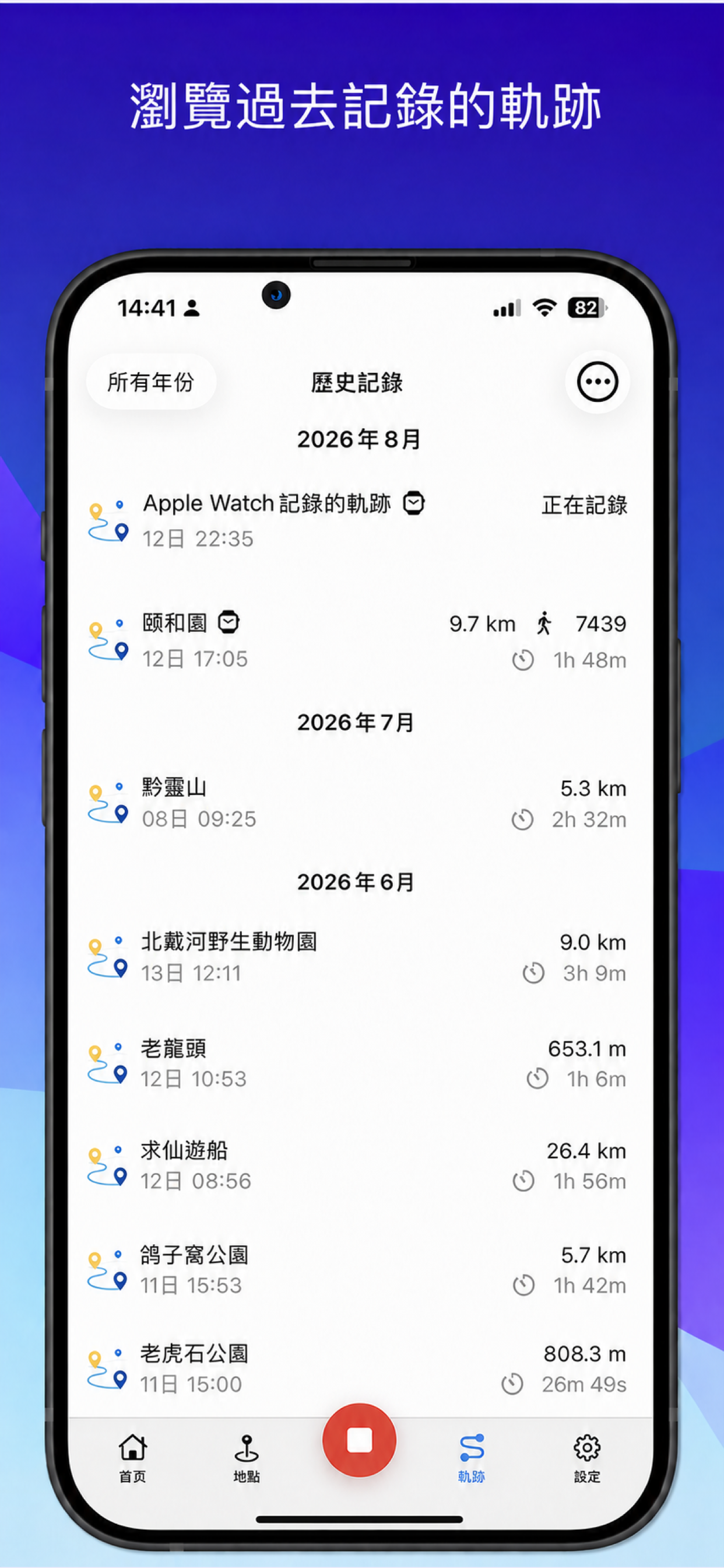
點擊底部“軌跡”查看全部記錄,包括名稱、日期、距離和時長。長按軌跡名稱可選擇“編輯”或“刪除”。
要合併兩段軌跡,請長按其中一段並拖到目標軌跡上,確認後資料會移動到目標軌跡,被拖動的原軌跡會刪除。
軌跡詳情選單
- 匯出 GPX匯出標準 GPX 檔案,並可在另一台裝置的歷史軌跡頁面選擇“導入 GPX 軌跡”。GPX 不包含步數和標記圖片。
- 匯出 KML匯出 KML 檔案,便於在支援該格式的地圖工具中查看。
- 編輯軌跡範圍調整需要保留的範圍,點擊“剪切”刪除當前未顯示的軌跡部分。
- 作為參考軌跡記錄新軌跡時,可在首頁選擇舊軌跡作為參考;這不會修改或合併原軌跡。
7. 設定
常用設定
 常用設定
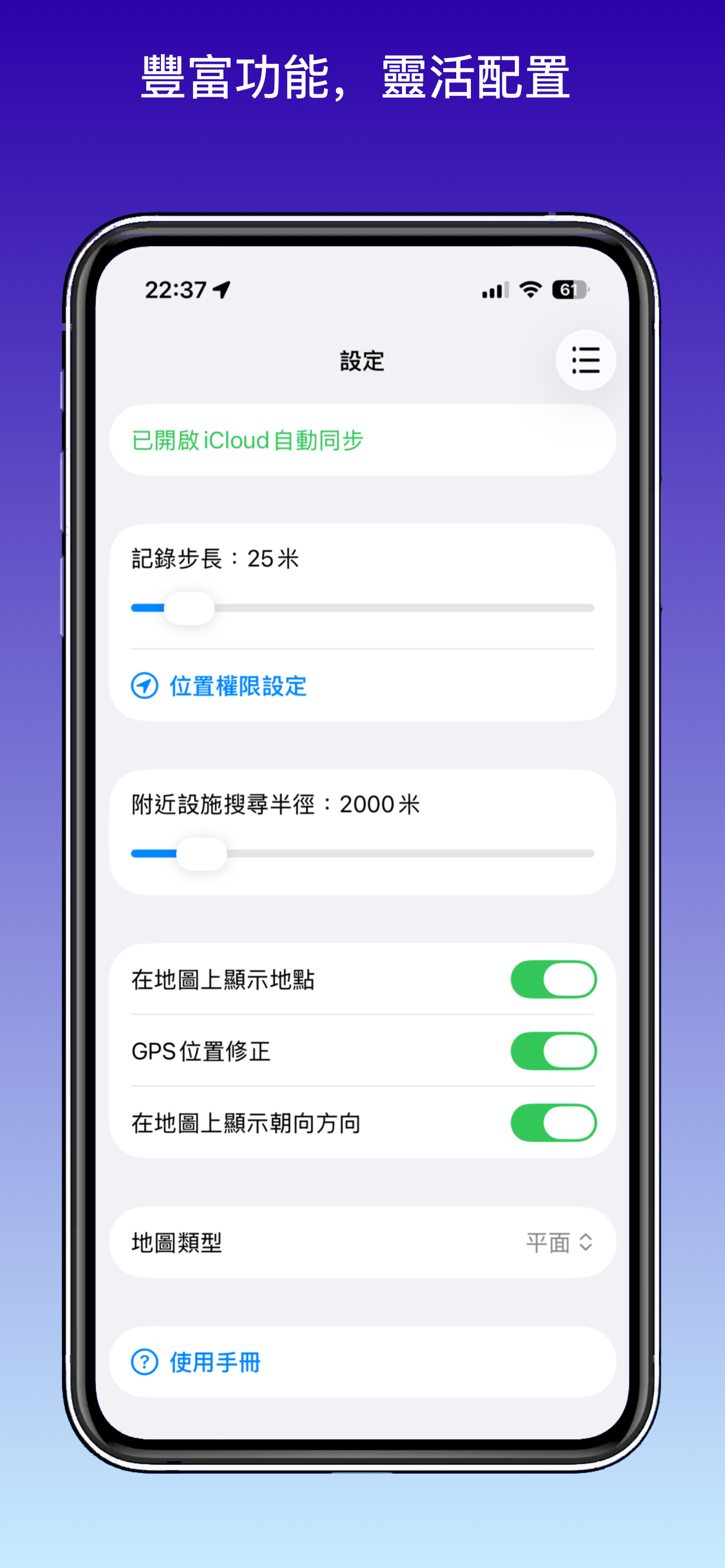
常用設定- 記錄步長設定相鄰軌跡點的距離,新值從下一條新軌跡開始生效。
- 位置權限設定為了在背景繼續記錄,建議把系統位置權限設為“始終”。
- 附近設施搜尋半徑設定地點頁面搜尋餐廳、便利店等設施時使用的範圍。
- 地圖顯示範圍設定首頁地圖預設顯示的範圍。
- 在地圖上顯示地點控制已添加地點是否顯示在首頁地圖上。
- GPS 位置修正修正中國大陸地區的座標偏移;切換後請新建短軌跡測試。
- 顯示朝向方向在地圖右上角顯示目前朝向箭頭。
- 地圖類型選擇平面、衛星或混合地圖。
使用者中心
使用者中心包含 iCloud 同步、使用手冊、問題諮詢、回饋、購買和關於。問題諮詢、回饋、購買和關於會以彈出頁面打開,點擊右上角“完成”即可返回設定。
評論
評論提交後會進入審核,通過後顯示在文章下方。
還沒有評論,歡迎留下第一則。