《每日生活記錄》1.17 使用手冊。依日期查看活動與待辦事項,依步驟新增常用活動和任務清單,使用筆記與數值目標整理生活。配圖以 iPhone 為例,點擊圖片可查看大圖。
1. 從首頁開始:記錄今天、查看待辦事項
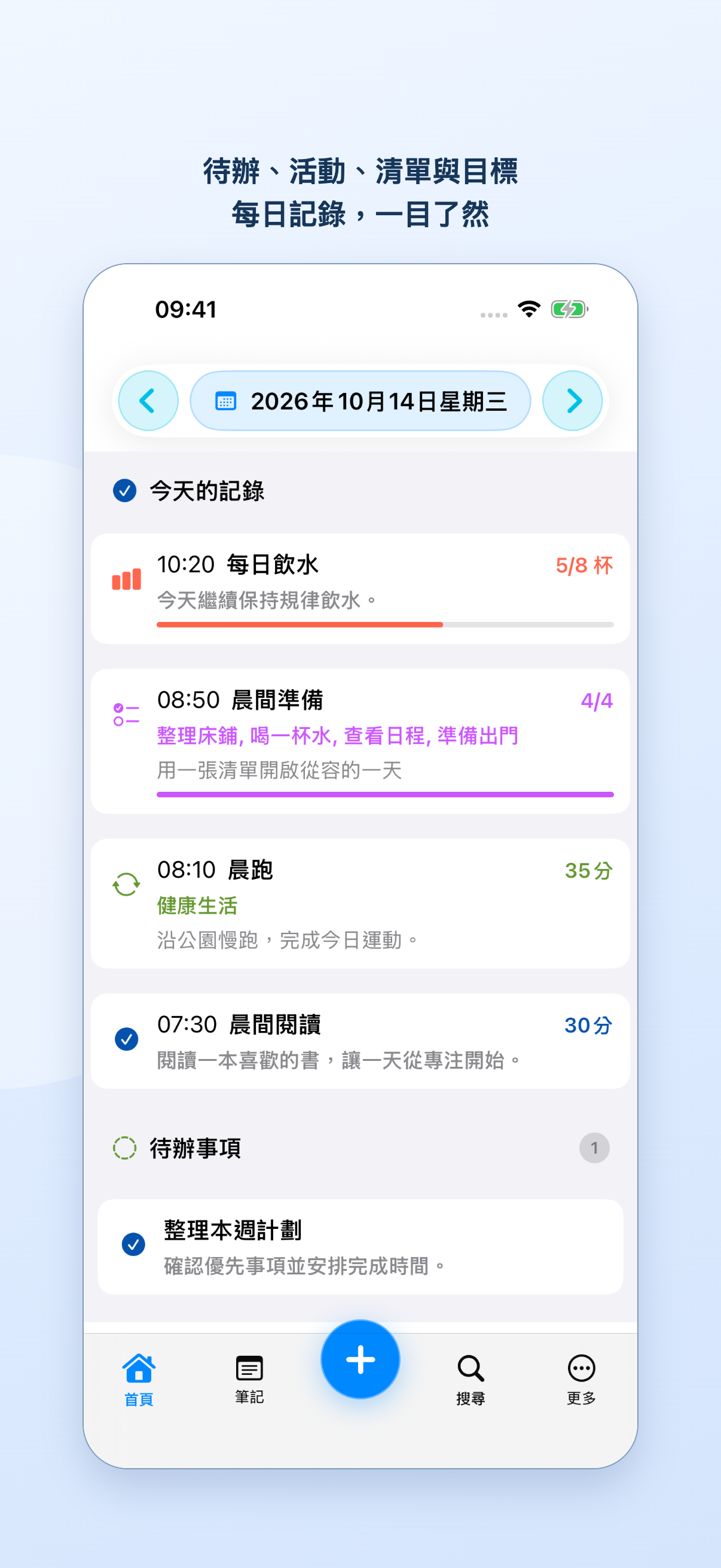
首頁依日期集中顯示簡單活動、常用活動、任務清單和數值目標。選擇今天時會顯示「今天的記錄」,其他日期則顯示「當天的記錄」。
- 記下一件事:點擊底部中央的「+」,選擇「簡單活動」,填寫內容、時間和耗時,再點擊「新增」。
- 回顧當天:點擊頂部日期或左右箭頭切換日期,點擊記錄查看詳細資訊。
- 處理待辦事項:開啟待辦事項,依實際完成情況填寫耗時、勾選子任務或更新目標進度。
簡單活動和常用活動的耗時為 0 時會顯示為待辦事項;改為非 0 耗時後即成為當天記錄。任務清單和數值目標會依完成情況顯示,詳細操作請見後文。
長按記錄可選擇編輯或刪除;支援滑動操作的記錄列表也可以滑動記錄,使用編輯、刪除入口。
2. 底部導覽、搜尋與日期範圍
查看每天的活動、清單、目標進度和待辦事項。
管理筆記類別,閱讀與編輯分類中的筆記。
新增目前頁面對應的內容,無法新增時會呈現灰色。
搜尋目前頁面範圍內的記錄,不支援搜尋時會呈現灰色。
管理常用活動、任務清單和數值目標,並進入設定、說明及購買頁面。
進入類別或範本後,頂部會顯示名稱;點擊返回按鈕即可回到上一頁。
搜尋範圍會依所在頁面變更
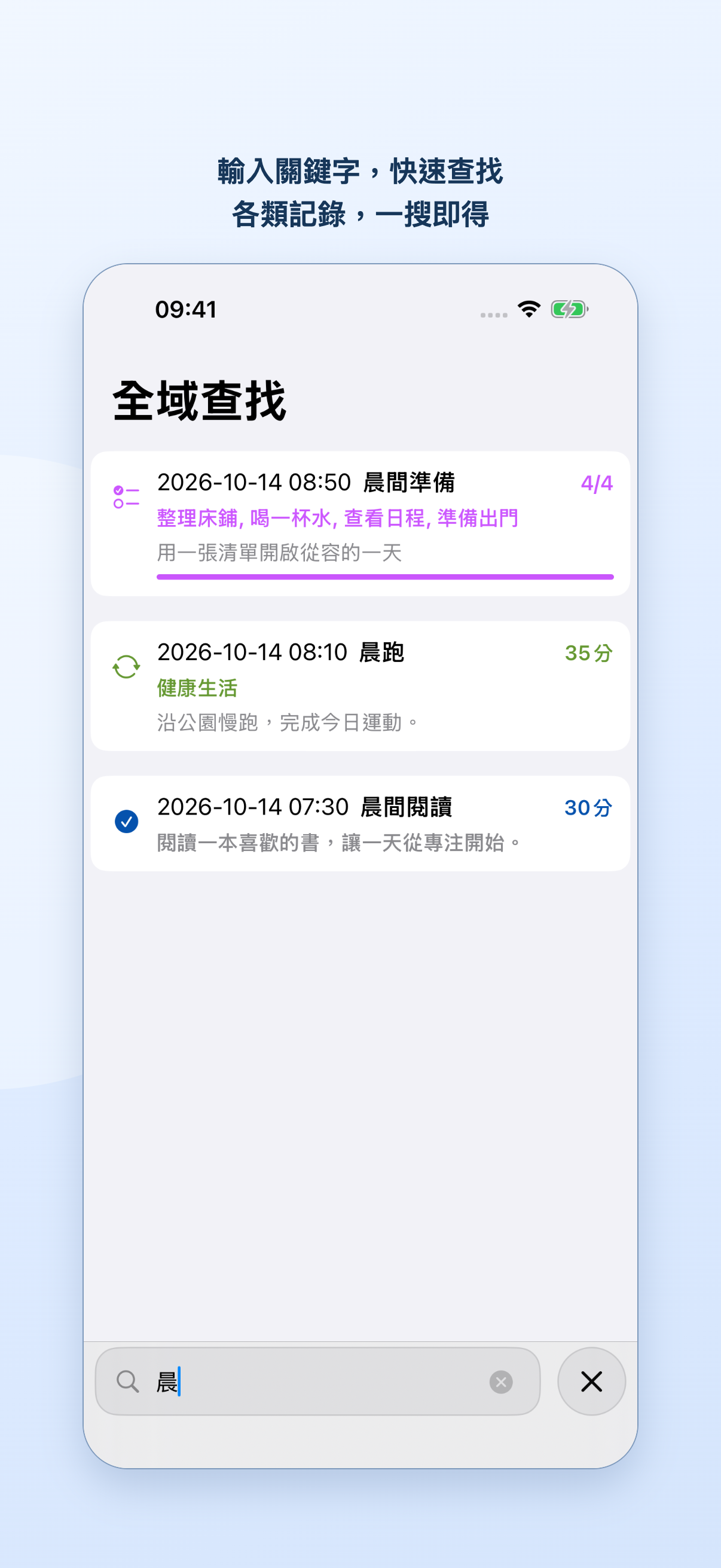
- 首頁:搜尋筆記以外的所有記錄,結果可能同時包含活動、清單和目標。
- 筆記類別列表:搜尋所有筆記;進入某個類別後,只會搜尋該類別的筆記。
- 更多 › 常用活動:進入類別後,只會搜尋該類別的活動記錄。
- 更多 › 任務清單/數值目標:在範本列表搜尋相應類型的所有記錄;進入特定範本的記錄列表後,底部的新增和搜尋功能無法使用。
點擊底部的放大鏡,輸入關鍵字查看結果;點擊搜尋欄旁的關閉按鈕即可離開搜尋。
沒有當天記錄時,擴大查看範圍
常用活動、任務清單和數值目標的記錄列表可以依日期查看。所選日期沒有資料時,點擊「顯示某月的資料」或「顯示某年的資料」,即可快速切換至當月或全年,不必逐日尋找。
3. 新增簡單活動與記錄內容
- 在首頁點擊「+」,選擇簡單活動。
- 在「內容」頁輸入文字;在「時間」頁設定日期、時間和耗時,可使用滑桿或常用時長選項。
- 需要時新增標記、錄音或圖片,完成後點擊右上角的「新增」。編輯既有記錄時,點擊「更新」。
標記、列表與表格
點擊「標記」可以新增網址、電子郵件地址、電話號碼、列表或表格。詳細語法可參考 Markdown 標記語言。編輯列表時可新增、縮排或刪除項目,儲存前請檢查內容。
在活動詳細資訊右上角的更多選單中選擇「延至明天」,活動就會成為明天的待辦事項。開啟後填入非 0 耗時,即可轉為記錄。
4. 錄音提取文字與新增圖片
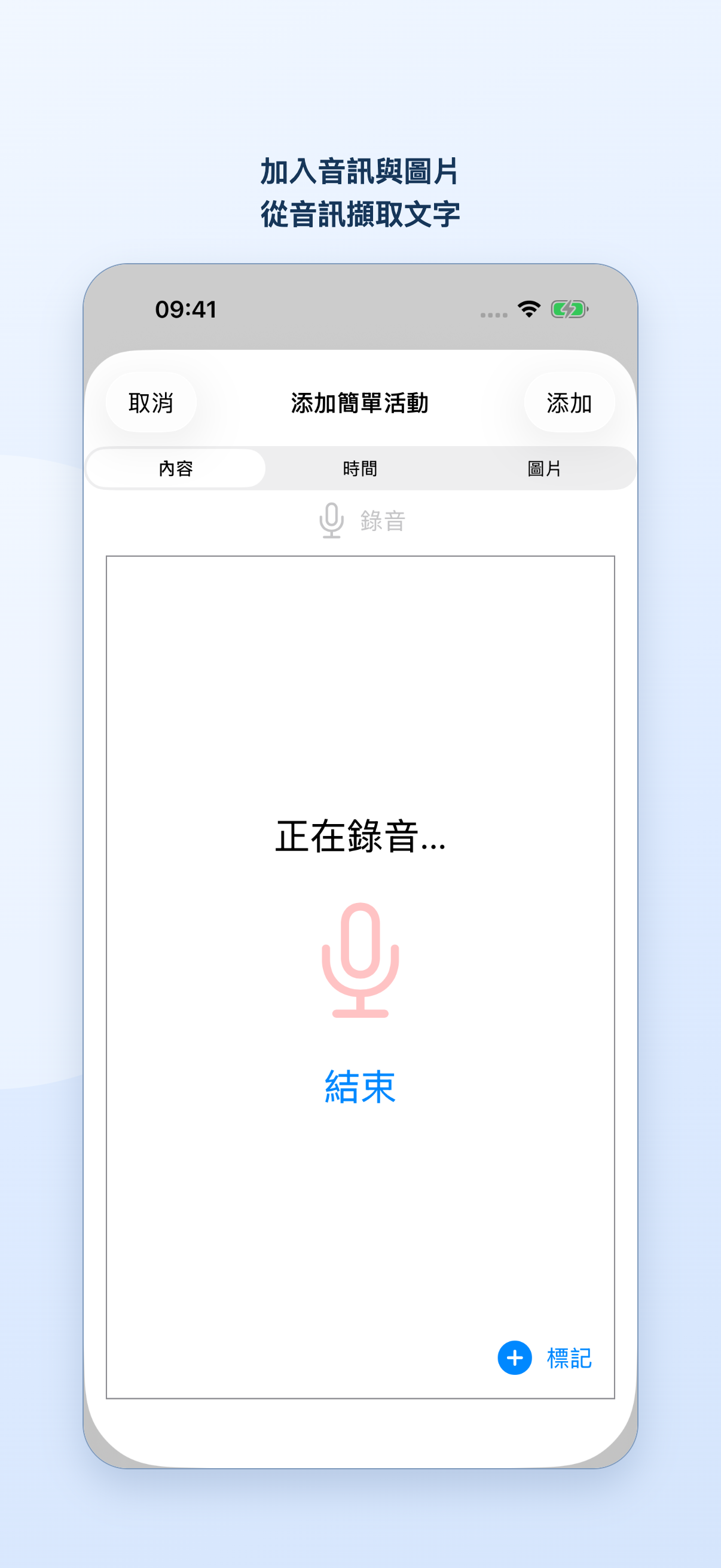
錄下內容,再辨識文字
- 在活動編輯的「內容」或「詳細資訊」頁點擊「錄音」,首次使用時請允許存取麥克風。
- 說出要記錄的內容,點擊「結束」。
- 在音訊區域點擊「辨識」,等待文字附加至正文中;檢查並修改辨識結果。
- 可以播放錄音核對內容,也可以刪除音訊。完成後點擊「新增」或「更新」。
首次辨識時,請依提示允許語音辨識。若沒有權限,可前往系統設定允許存取;若提示服務暫時無法使用,請稍後再試。若沒有辨識出文字,請確認錄音清晰後重新錄製。
附加照片或圖片
進入「圖片」頁,點擊「圖庫」選擇照片,或點擊「拍照」拍攝;首次拍照時需允許存取相機。也可以從其他 App 將圖片拖曳至編輯頁面或首頁。
已有圖片時再次新增一張,可選擇合併至原圖下方,或取代原圖。在圖片上拖曳綠色選取框,再點擊「編輯」中的「裁切」進行裁切;編輯選單還可以旋轉和清除圖片。
5. 依步驟新增常用活動
晨跑、煮飯、閱讀等經常重複的事情,可以依類別儲存,之後快速選用。
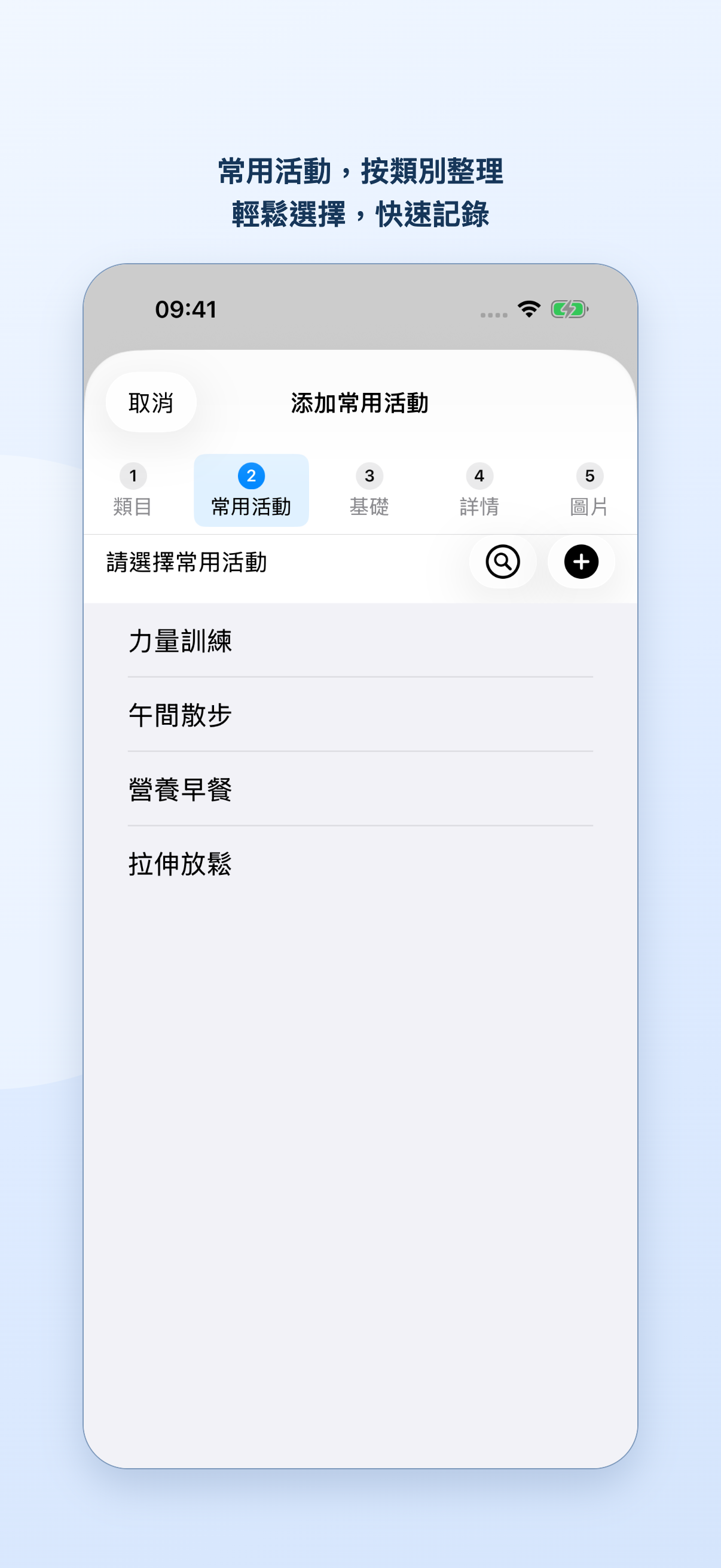
在首頁點擊「+」並選擇「常用活動」,依照頂端步驟操作;也可以點擊某個步驟,返回該步驟修改。
- 類別:選擇既有類別;需要新類別時,點擊加號建立,例如「健康生活」。也可事先在「更多 › 常用活動」管理類別。
- 常用活動:選擇過去使用過的活動。點擊放大鏡搜尋名稱,點擊加號新增活動;沒有活動時,點擊空列表中的新增提示。
- 基本資料:確認本次活動的日期、時間和耗時。
- 詳細資訊:補充文字、標記或錄音。
- 圖片:依需求新增照片,最後點擊右上角的「新增」。
從已選取的類別或活動進入新增時,會直接進入尚未填寫的步驟;仍可點擊頂端步驟返回調整。選好類別和活動名稱後才會顯示儲存入口,詳細資訊和圖片可依需求填寫。
回顧同一類別的活動
在「更多 › 常用活動」中進入類別,查看歷史記錄並使用活動篩選。此時底部的「+」會在目前類別中新增,搜尋也只會搜尋該類別。長按類別可進行編輯或刪除。
6. 依步驟建立任務清單
購物、旅行準備或長期計畫都可以拆解成子任務,逐項確認完成。在首頁點擊「+」,選擇「任務清單」。
- 範本:選擇可重複使用的任務範本;臨時清單則選擇「不使用任務範本」。點擊加號可建立新範本,放大鏡可搜尋既有範本。
- 子任務:輸入任務名稱並點擊「新增」,逐項建立清單;拖曳可調整順序,長按可刪除不需要的任務。
- 基本資料:確認清單名稱和日期,並依需求開啟「長期任務」。
- 詳細資訊:填寫本次清單的說明。
- 圖片:依需求附加圖片,完成後點擊「新增」。至少新增一個子任務後才會顯示儲存入口。
執行清單
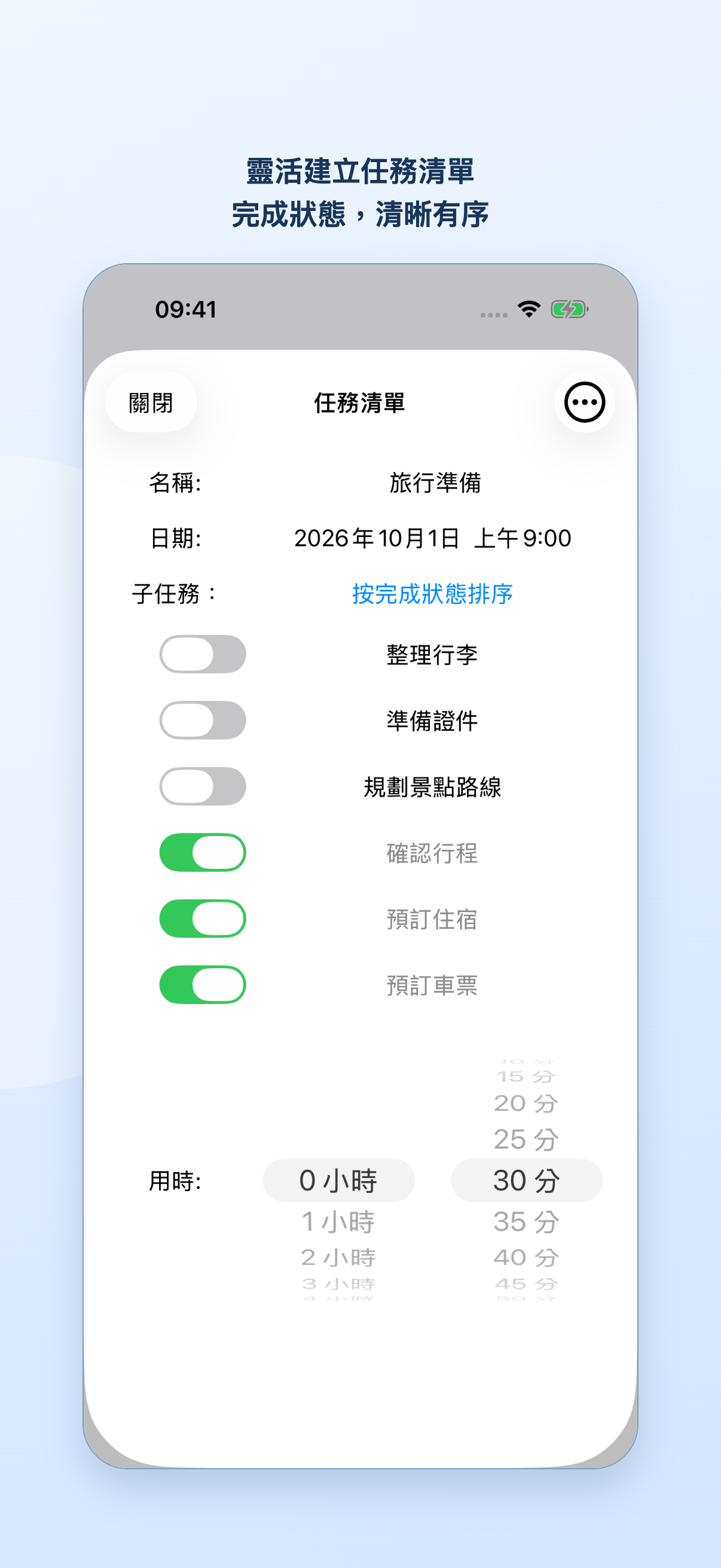
開啟清單詳細資訊,點擊子任務左側的開關確認完成;點擊「依完成狀態排序」整理顯示順序,並依實際情況設定耗時。長按詳細資訊頁的子任務並選擇「刪除」,可暫時隱藏並顯示刪除線;再次長按即可還原。
開啟「長期任務」後,只要仍有未完成事項,清單就會每天出現在待辦事項中。延至明天後,已完成的子任務會被隱藏;在新日期完成至少一個子任務後,清單就會轉為當天活動。
建立可重複使用的範本
進入更多 › 任務清單,點擊「+」,填寫範本名稱並新增子任務,儲存後即可在新增清單的第一個步驟選用。
「文字確認」要求完成任務時填寫確認內容;「每天執行」讓清單每天顯示在待辦事項中。適合晨間準備、每日檢查等重複流程。
7. 使用類別整理筆記
- 點擊底部的「筆記」,再點擊「+」建立筆記類別。
- 進入類別後點擊「+」新增筆記;已選取的類別會自動帶入。
- 依類別 → 子類別 → 詳細資訊 → 圖片填寫。子類別可以選擇既有名稱、使用放大鏡搜尋,或點擊加號新增。
- 在「詳細資訊」輸入正文,依需求新增圖片,最後點擊「新增」;編輯既有筆記時點擊「更新」。選好類別、子類別並填寫正文後才會顯示儲存入口。
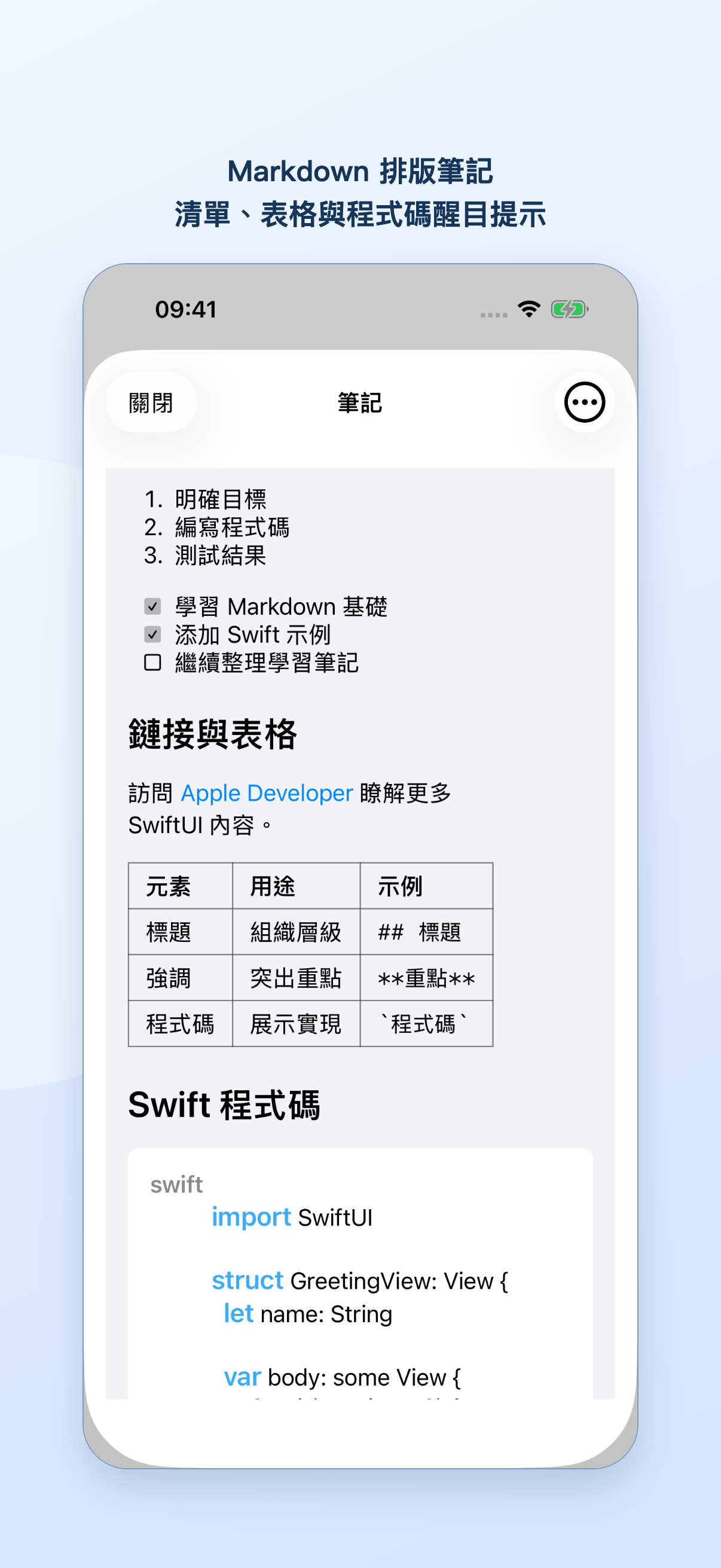
筆記支援 Markdown 標題、多層列表、任務列表、連結、表格和程式碼語法高亮。點擊筆記可查看排版後的內容;長按正文可複製全文或單獨複製程式碼片段。
在筆記類別列表中搜尋所有筆記;進入特定類別後,搜尋範圍僅限該類別。
8. 使用數值目標記錄進度
閱讀章節、飲水杯數等可量化的習慣,適合使用目標值和完成值記錄。
- 進入更多 › 數值目標,點擊「+」建立目標範本。數值目標需從此處建立。
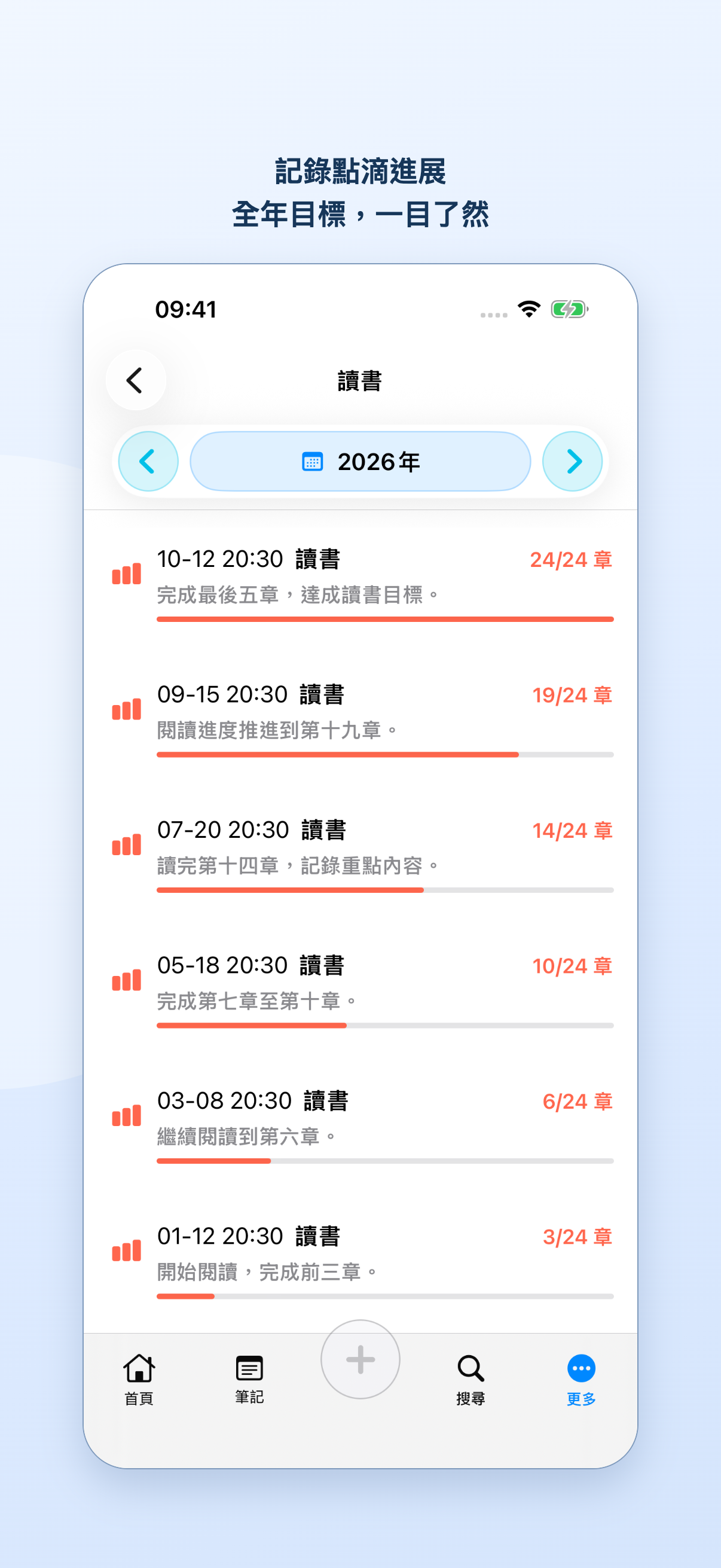
- 輸入名稱、目標值和單位,例如「閱讀、24、章」,儲存後目標就會出現在每天的待辦事項中。
- 開啟目標,調整完成值並設定耗時,即可建立當天記錄。
- 進入目標的記錄列表,切換日期範圍,查看某月或全年的進度。
刪除某天的目標記錄後,它會恢復為待辦事項。整個目標完成時,請在範本編輯頁開啟「完成」,否則仍會繼續顯示。
每日飲水等需要每天重新累計的目標,可在範本中開啟「每天重複」,每天開始時進度就會歸零。
9. 更多、設定與同步
底部原有的「設定」入口現在改為更多。開啟後,在列表中選擇需要的功能;進入子頁面後,使用頂部返回按鈕回到上一頁。
管理類別,查看各類別的歷史活動。
建立和管理任務範本,查看任務清單記錄。
管理目標範本、完成狀態和每天重複規則。
設定身分驗證和各類記錄的顏色。
直接開啟使用手冊、問題諮詢或聯絡頁面。
查看升級資訊、恢復購買及 App 資訊。
身分驗證
在「更多 › 設定」開啟「進行身分驗證」後,進入 App 時需通過 Face ID 或 Touch ID。
iCloud 自動同步
活動記錄和範本會自動儲存在您的 iCloud 私人儲存空間中。在登入相同 iCloud 帳號的新裝置上安裝並開啟 App,稍候片刻即可同步資料。
升級與恢復購買
進入更多 › 購買查看升級版與試用版的差異,購買成功後會顯示「已購買」。重新安裝或更換裝置後,可在購買頁點擊「恢復購買」。