《每日生活记录》1.17 使用手册。按日查看活动与待办,按步骤添加常用活动和任务清单,用笔记与数值目标整理生活。配图以 iPhone 为例,点击图片可查看大图。
1. 从首页开始:记录今天、查看待办
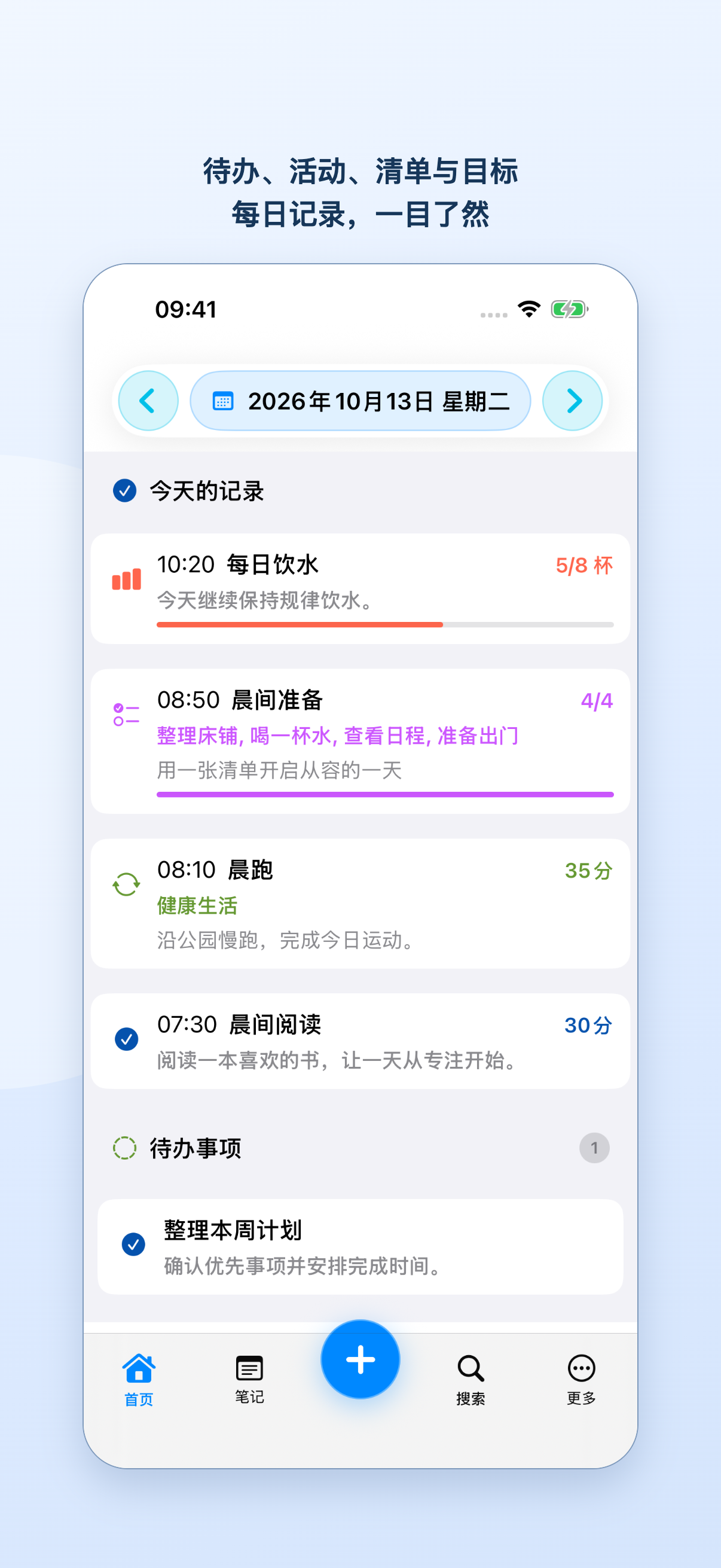
首页按日期集中显示简单活动、常用活动、任务清单和数值目标。选择今天时显示“今天的记录”,其他日期显示“当天的记录”。
- 记一件事:点击底部中间的“+”,选择“简单活动”,填写内容、时间和用时,再点击“添加”。
- 回顾当天:点击顶部日期或左右箭头切换日期,点击记录查看详情。
- 处理待办:打开待办事项,按实际完成情况填写用时、勾选子任务或更新目标进度。
简单活动和常用活动用时为 0 时显示为待办;改为非 0 用时后成为当天记录。任务清单和数值目标按完成情况显示,具体操作见后文。
长按记录可选择编辑或删除;支持滑动操作的记录列表也可以滑动记录,使用编辑、删除入口。
2. 底部导航、搜索与日期范围
查看每天的活动、清单、目标进度和待办。
管理笔记类目,阅读与编辑分类中的笔记。
添加当前页面对应的内容,不能添加时呈灰色。
查找当前页面范围内的记录,不支持搜索时呈灰色。
管理常用活动、任务清单和数值目标,并进入设置、帮助及购买页面。
进入类目或模版后,顶部显示名称;点击返回按钮回到上一页。
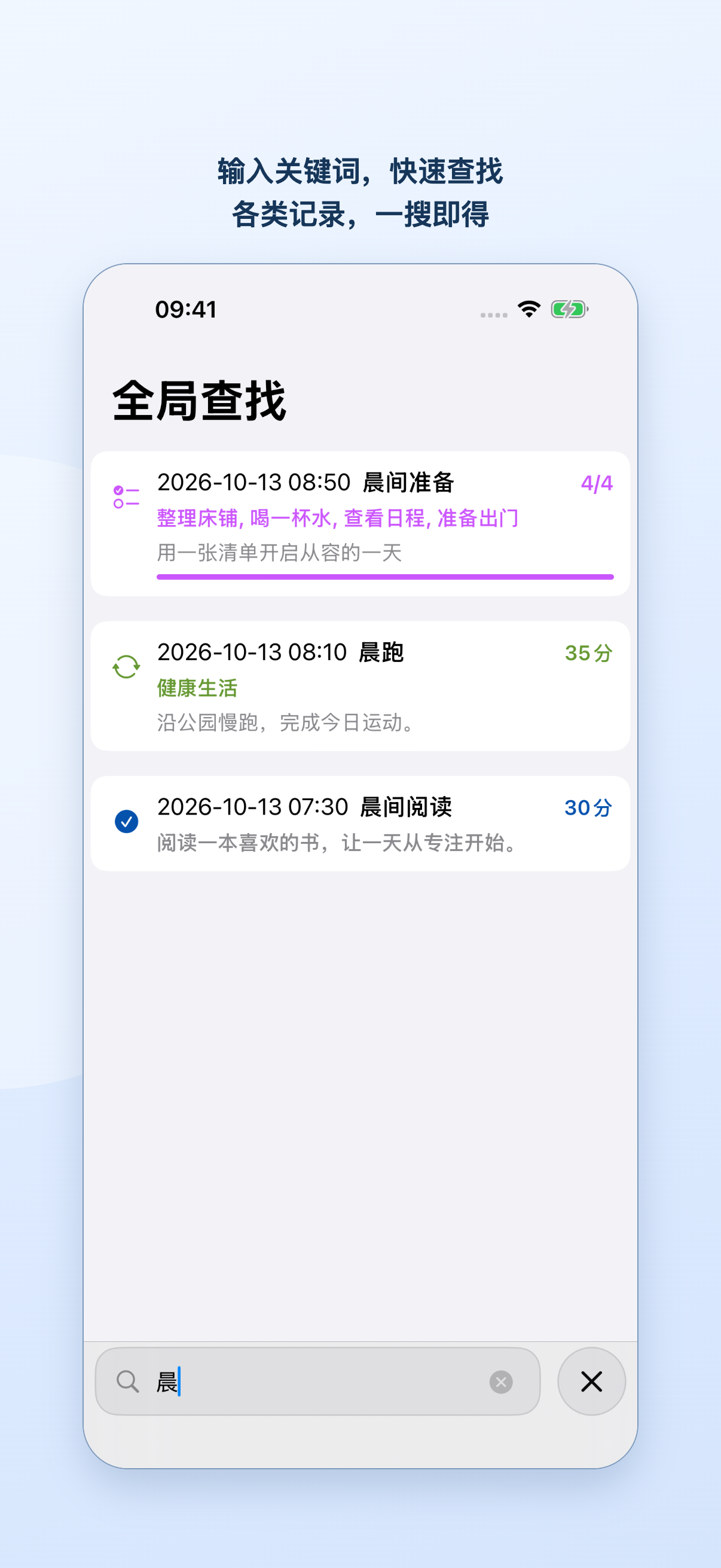
搜索会随所在页面改变范围
- 首页:搜索笔记之外的所有记录,结果可以同时包含活动、清单和目标。
- 笔记类目列表:搜索全部笔记;进入一个类目后,只搜索该类目的笔记。
- 更多 › 常用活动:进入类目后,只搜索该类目的活动记录。
- 更多 › 任务清单/数值目标:在模版列表搜索相应类型的全部记录;进入具体模版的记录列表后,底部添加和搜索不可用。
点击底部放大镜,输入关键词查看结果;点击搜索栏旁的关闭按钮退出搜索。
没有当天记录时,扩大查看范围
常用活动、任务清单和数值目标的记录列表可以按日期查看。当所选日期没有数据时,点击“显示某月的数据”或“显示某年的数据”,快速切换到当月或全年,不必逐天寻找。
3. 添加简单活动与记录内容
- 在首页点击“+”,选择简单活动。
- 在“内容”页输入文字;在“时间”页设置日期、时间和用时,可用滑块或常用时长选项。
- 需要时添加标记、录音或图片,完成后点击右上角“添加”。编辑已有记录时点击“更新”。
标记、列表与表格
点击“标记”可以添加网络地址、邮件地址、电话号码、列表或表格。详细语法可参考 Markdown 标记语言。编辑列表时可添加、缩进或删除条目,保存前检查内容。
在活动详情右上角的更多菜单选择“延期到明天”,活动会成为明天的待办。打开后填写非 0 用时即可转为记录。
4. 录音提取文字与添加图片
录下内容,再识别文字
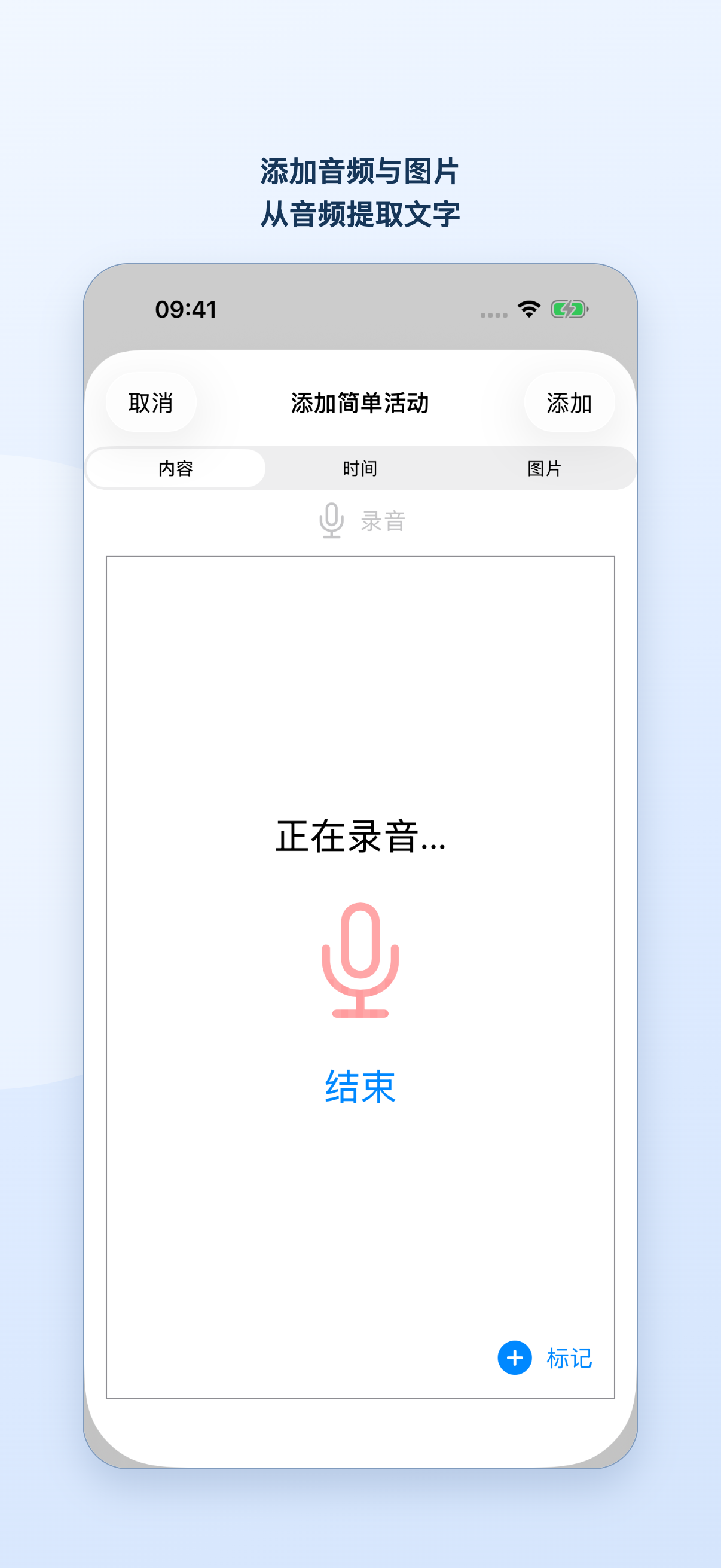
- 在活动编辑的“内容”或“详情”页点击“录音”,首次使用时允许访问麦克风。
- 说出要记录的内容,点击“结束”。
- 在音频区域点击“识别”,等待文字追加到正文中;检查并修改识别结果。
- 可以播放录音核对内容,也可以删除音频。完成后点击“添加”或“更新”。
首次识别时按提示允许语音识别。没有权限时,可到系统设置允许访问;提示服务暂不可用时稍后重试。没有识别到文字时,确认录音清楚后重新录制。
附上照片或图片
进入“图片”页,点击“图库”选择照片,或点击“拍照”拍摄;首次拍照需允许访问相机。也可以从其他 App 将图片拖到编辑页面或首页。
已有图片时再添加一张,可选择合并到原图下方,或替换原图。在图片上拖动绿色选框,再点击“编辑”中的“剪切”裁剪;编辑菜单还可旋转和清除图片。
5. 按步骤添加常用活动
晨跑、做饭、阅读等经常重复的事情,可以按类目保存,之后快速选用。
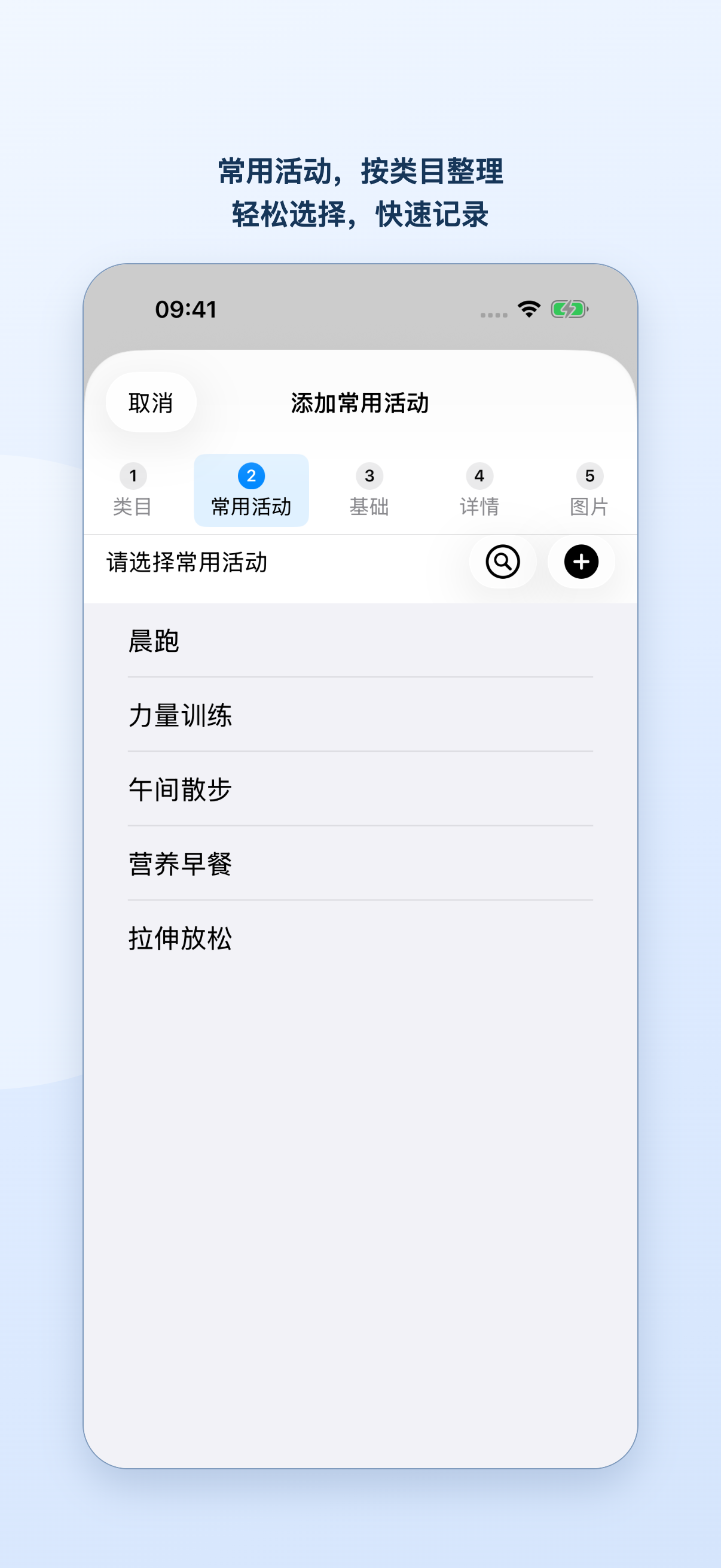
在首页点击“+”选择“常用活动”,按顶部步骤操作;也可以点击某一步,回到该步骤修改。
- 类目:选择已有类目;需要新类目时点击加号创建,例如“健康生活”。也可预先在“更多 › 常用活动”管理类目。
- 常用活动:选择过去使用过的活动。点击放大镜搜索名称,点击加号添加新活动;没有活动时点击空列表中的添加提示。
- 基础:确认本次活动的日期、时间和用时。
- 详情:补充文字、标记或录音。
- 图片:按需添加照片,最后点击右上角“添加”。
从已选类目或活动进入新增时,会直接进入尚未填写的步骤;仍可点击顶部步骤返回调整。选好类目和活动名称后才会显示保存入口,详情和图片按需填写。
回顾同一类目的活动
在“更多 › 常用活动”进入类目,查看历史记录,并使用活动筛选。此时底部“+”会在当前类目新增,搜索也只查找该类目。长按类目可编辑或删除。
6. 按步骤创建任务清单
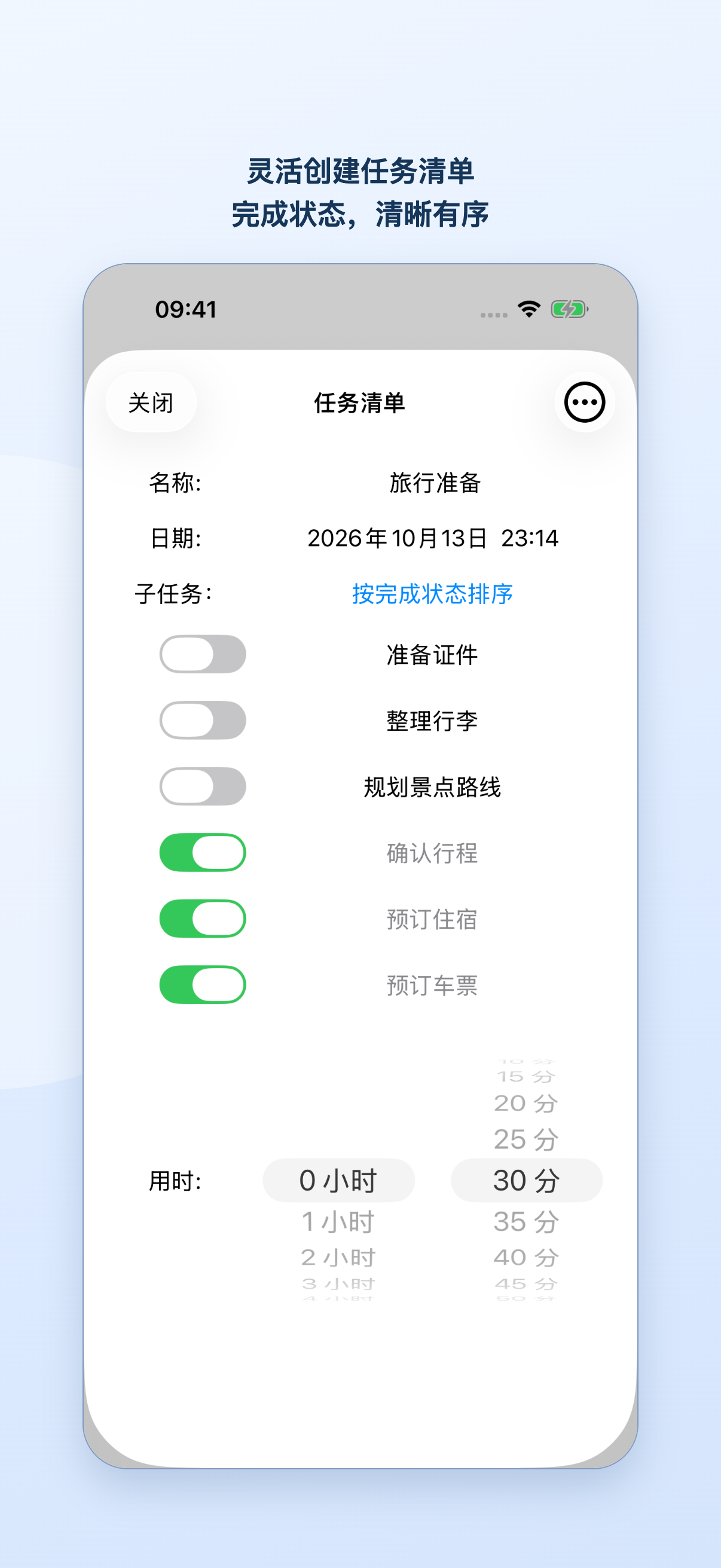
购物、旅行准备或长期计划都可以拆成子任务,逐项确认完成。首页点击“+”,选择“任务清单”。
- 模版:选择可复用的任务模版;临时清单选择“不使用任务模版”。点击加号可创建新模版,放大镜可搜索已有模版。
- 子任务:输入任务名称并点击“添加”,逐项建立清单;拖动可调整顺序,长按可删除不需要的任务。
- 基础:确认清单名称和日期,按需开启“长期任务”。
- 详情:填写本次清单的说明。
- 图片:按需附图,完成后点击“添加”。至少添加一个子任务后才会显示保存入口。
执行清单
打开清单详情,点击子任务左侧开关确认完成;点击“按完成状态排序”整理显示顺序,并按实际情况设置用时。长按详情页的子任务选择“删除”,可暂时隐藏并显示删除线,再次长按可恢复。
开启“长期任务”后,只要仍有未完成事项,清单就会每天出现在待办中。延期到明天后,已完成子任务会被隐藏;在新日期完成至少一个子任务后,清单会转为当天活动。
建立可重复使用的模版
进入更多 › 任务清单,点击“+”,填写模版名称并添加子任务,保存后即可在新增清单的第一步选用。
“文字确认”要求完成任务时填写确认内容;“每天实行”让清单每天显示在待办中。适合晨间准备、每日检查等重复流程。
7. 用类目整理笔记
- 点击底部“笔记”,再点击“+”创建笔记类目。
- 进入类目后点击“+”添加笔记;已经选定的类目会自动带入。
- 按类目 → 子类目 → 详情 → 图片填写。子类目可以选择已有名称,用放大镜搜索,或点击加号新增。
- 在“详情”输入正文,按需添加图片,最后点击“添加”;编辑已有笔记时点击“更新”。选好类目、子类目并填写正文后才显示保存入口。
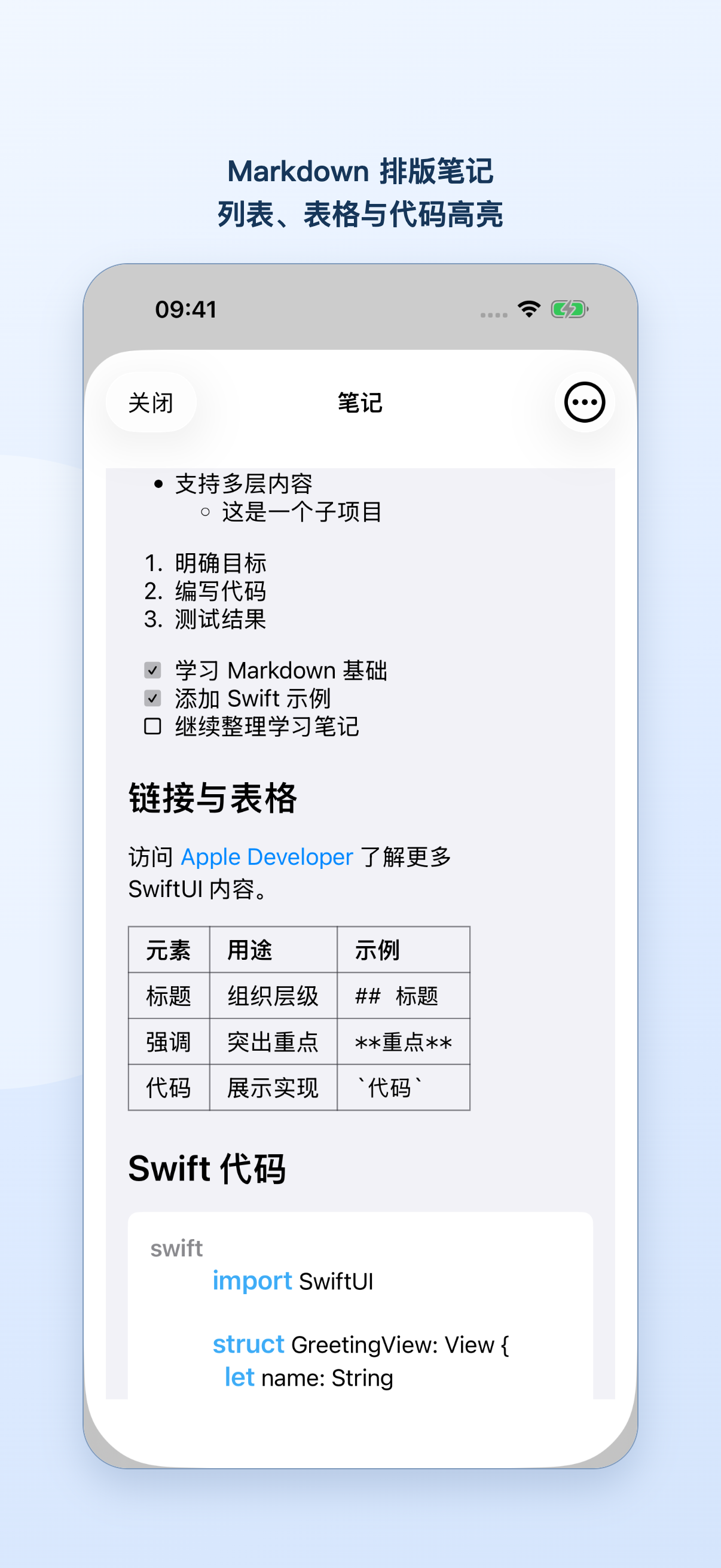
笔记支持 Markdown 标题、多层列表、任务列表、链接、表格和代码高亮。点击笔记查看排版后的内容;长按正文可复制整篇内容或单独复制代码片段。
在笔记类目列表搜索全部笔记;进入具体类目后搜索只覆盖该类目。
8. 用数值目标记录进度
读书章节、饮水杯数等可量化的习惯,适合用目标值和完成值记录。
- 进入更多 › 数值目标,点击“+”创建目标模版。数值目标从这里创建。
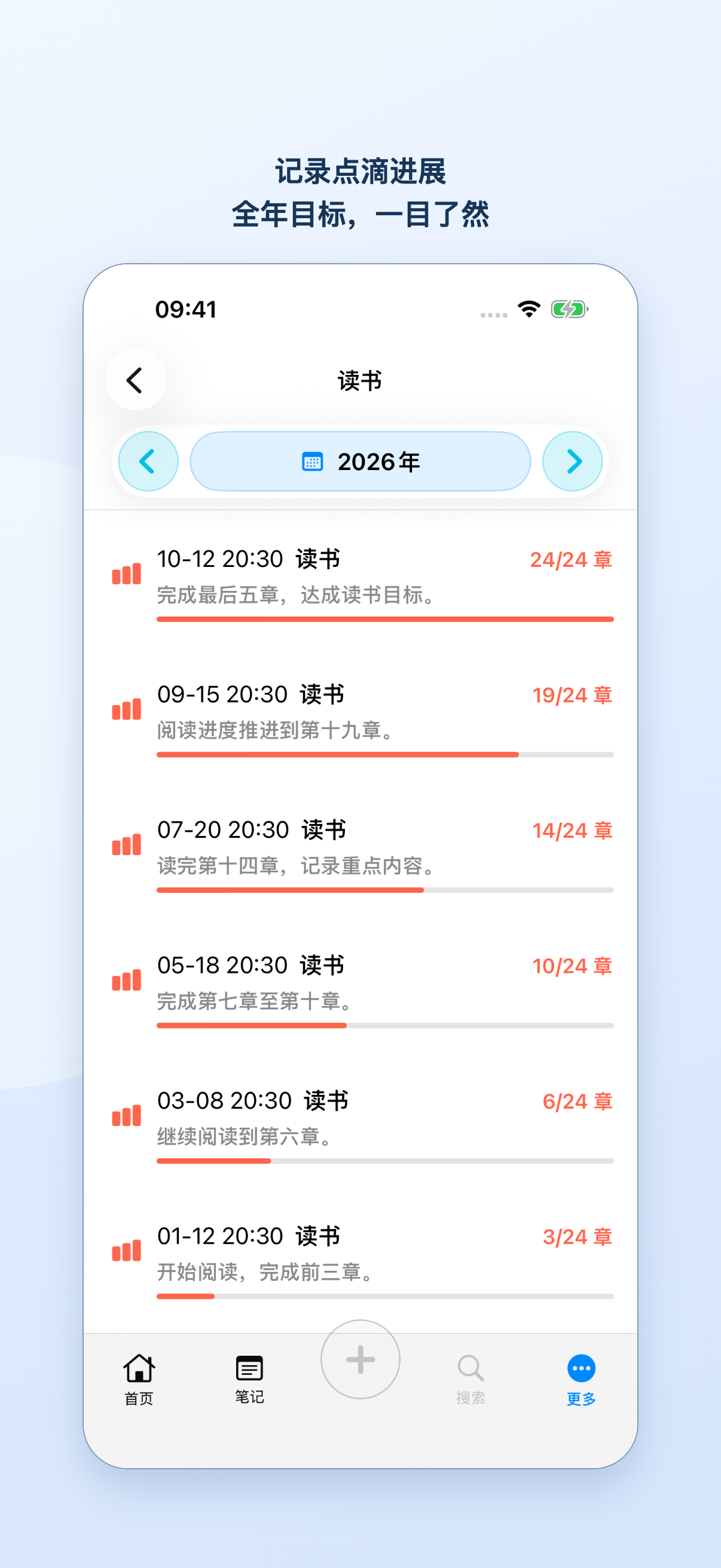
- 输入名称、目标值和单位,例如“读书、24、章”,保存后目标出现在每天的待办中。
- 打开目标,调整完成值并设置用时,生成当天记录。
- 进入目标的记录列表,切换日期范围,查看某月或全年的进度。
删除某天的目标记录后,它会恢复为待办。整个目标完成时,在模版编辑页开启“完成”,否则仍会继续显示。
每日饮水等需要每天重新累计的目标,可在模版中开启“每天重复”,每天开始时进度清零。
9. 更多、设置与同步
底部原“设置”入口现在为更多。打开后在列表中选择需要的功能;进入子页面后使用顶部返回按钮回到上一页。
管理类目,查看各类目的历史活动。
创建和管理任务模版,查看任务清单记录。
管理目标模版、完成状态和每天重复规则。
配置身份验证和各类记录的颜色。
直接打开使用手册、问题咨询或联系页面。
查看升级信息、恢复购买及应用信息。
身份验证
在“更多 › 设置”开启“进行身份验证”后,进入应用需通过 Face ID 或 Touch ID。
iCloud 自动同步
活动记录和模版自动保存在您的 iCloud 私人存储中。在登录同一 iCloud 账户的新设备安装并打开应用,稍等片刻即可同步数据。
升级与恢复购买
进入更多 › 购买查看升级版与试用版的差别,购买成功后显示“已购买”。重新安装或更换设备后,可在购买页点击“恢复购买”。