简忆生词本 · 2.51 使用指南
从遇到一个生词,到真正记住它
查词、拍照或录音,把遇到的生词收进自己的词本;再用发音、例句、测试和阅读反复练习。
本手册按实际学习流程编排。2.51 支持本地字典候选、日文手写查询、设备与云端音色试听、文章逐段翻译,以及更方便的整段音频识别和播放跟随。
配图以 iPhone 为例,点击可查看大图。iPad 与 Mac 的布局可能不同,主要操作相同。
1. 第一次使用:建目录、加单词、开始学
- 新建单词目录:在根目录点击“添加目录”,选择“单词目录”,填写名称并选择“英语”“日语”或“其他语言”。点击“发音”可选择语言、音色和语速,再点击“添加”。
- 添加单词:进入目录,点击底部放大镜,输入单词。选择标有“字典”的候选,或按回车打开添加界面;核对释义后点击“添加”。
- 查看和听读:点击列表中的单词查看详情,点击喇叭播放发音。需要理解用法时,在详情页点击“显示示例”。
- 开始测试:至少添加 5 个单词后,点击“开始测试”,选择单词、听力或默写测试。核对答案后选择“记住了”或“忘了”。
随时切换学习模式
点击目录顶部的四格“学习模式”按钮,可切换“记忆单词”、测试、阅读理解等模式。音频/视频目录还提供“音频文本”和“边听边记”。可选模式会随目录类型和发音设置变化。
下文以 iPhone 操作为主;Mac 上的“长按”对应鼠标右键,窗口与快捷键见第 10 节。
2. 查词、搜索与日文手写
2.1 搜索已有单词和字典候选
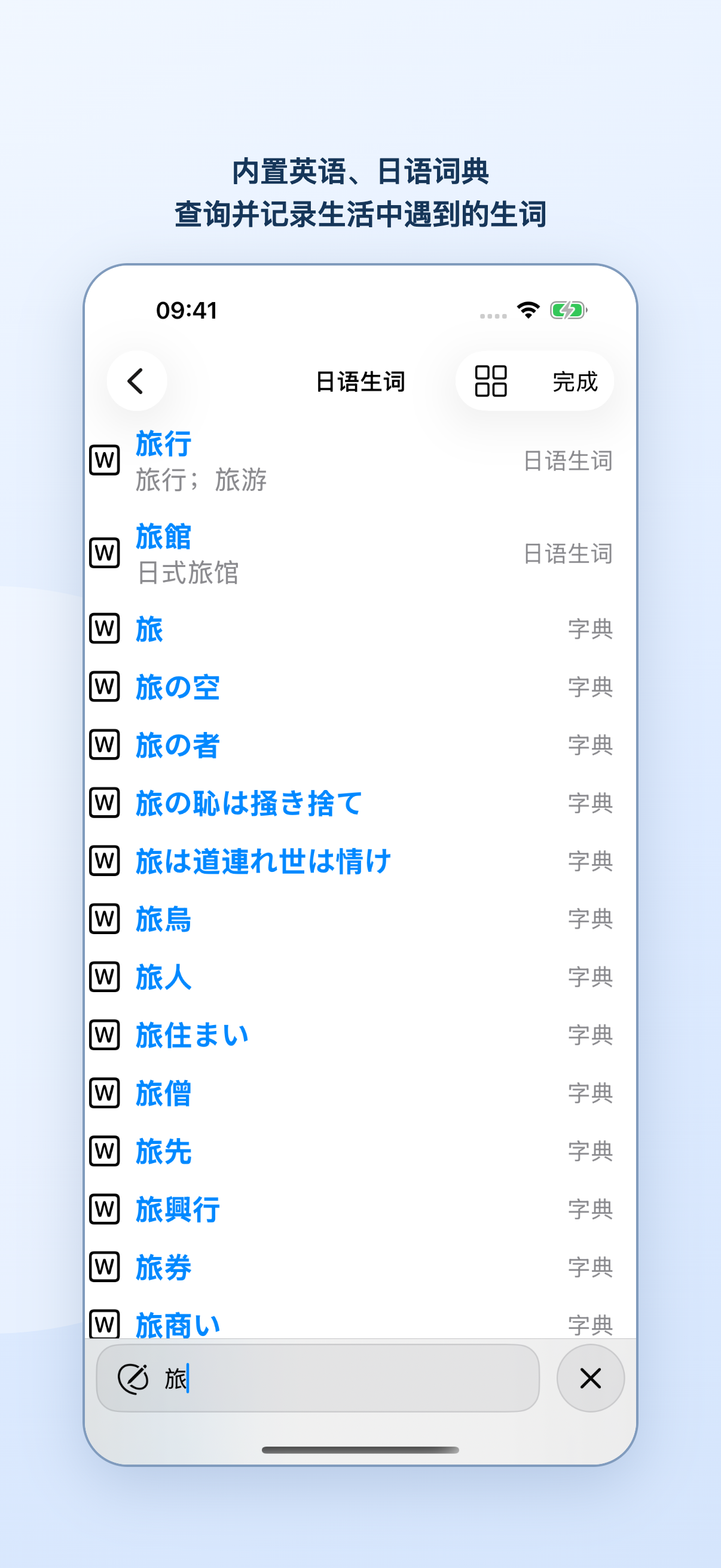
- 在普通单词目录点击底部放大镜,在查询框输入单词或开头几个字。
- 先查看已添加的单词及其所属目录。应用优先匹配单词文本;没有匹配时,再搜索释义。
- 英语和日语目录还会补充本地字典候选,右侧标有“字典”。点击候选,核对单词信息后添加到当前目录。
- 也可以直接按回车查询输入的完整文字;点击“完成”返回单词列表。
例如输入“旅”,可以同时找到已添加的“旅行”“旅館”和字典中的相关词。日文搜索会兼容部分字符写法差异,并优先显示与输入文字直接匹配的词条。
本地字典候选可离线查找;获取在线释义、智能查询和例句等功能仍需联网。
2.2 手动添加与查询方式
点击“添加单词”→“手动添加”,输入单词后,点击输入框右侧的放大镜菜单选择查询方式,或在键盘上按搜索/回车使用默认查询。核对释义与备注后点击“添加”;需要连续录入时,开启“连续添加单词”。
- 普通查询:英语、日语目录可用。查询词典中的释义,没有结果时会尝试智能查询。
- 智能查询:根据输入获取单词解释;其他语言目录会按所选语言查询。
- 限定范围查询:英语目录可指定医学、金融、音乐等使用语境。
- 反向查询:输入中文时,可查询相应的外语表达。
查询日语时可以尝试用简体字代替日文汉字;查询词形变化时,留意返回的原形或相关候选,并确认后再保存。
2.3 不会读的日文,可以手写查询
- 在 iPhone 或 iPad 的日语目录打开查询页,点击输入框左侧的手写图标。
- 首次使用时,按提示下载日文识别模型。下载完成后可在画板中书写,之后可离线识别手写内容。
- 停笔后查看上方候选,点击正确文字追加到查询框。画板会清空,可以继续写下一个字。
- 点击“查询”打开单词添加界面,核对释义后保存。
“撤销”删除上一笔,“清空”清除画板,“回退”删除查询框末尾的一个字,“返回”收起画板并回到键盘输入。下载失败时可点击“重试”。Mac 版使用键盘输入。
3. 从图片、录音和句子提取生词
3.1 拍照或选择图片
- 点击“添加单词”,选择“通过拍照添加”或“通过图片添加”。拍照会打开全屏相机;Mac 可选择图片,也可将图片拖入选择页。
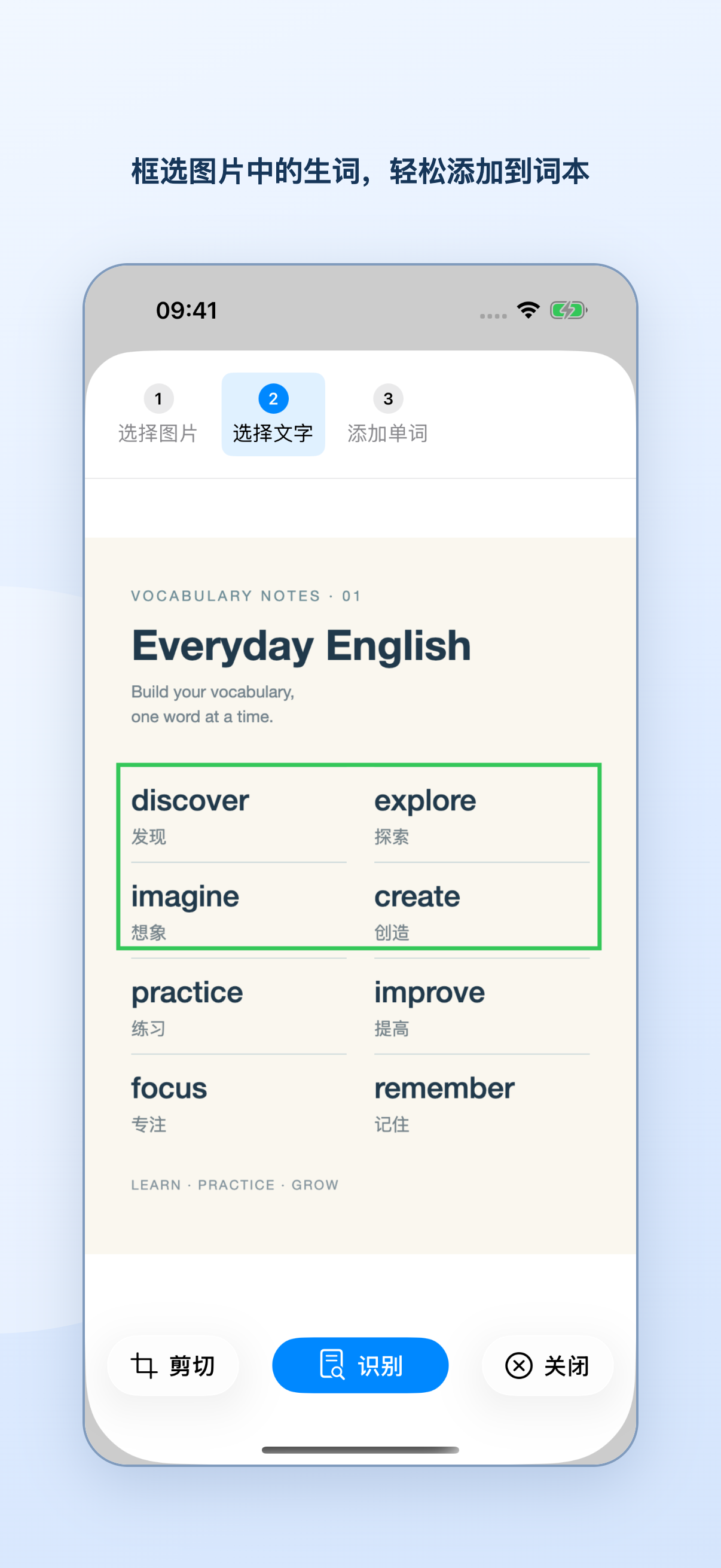
- 在图片上拖动选框,圈出要识别的文字。需要放大时可先点击“剪切”。
- 点击“识别”,等待文字结果。图片文字在设备上识别;请先确认目录语言与图片内容一致。
- 英语等用空格分词的文字会显示为可点击的单词;点击需要的词,核对后加入目录。
中、日、韩文字按整行保留,点击整行可进入句子分析,结合翻译和释义选择生词。其他语言可点击文字组右侧的“分析”。
长按一组结果可以“向前合并”“添加单词”或“删除”。先检查识别结果,再保存需要的内容。
3.2 录音后提取文字
- 点击“添加单词”→“通过语音添加”,按提示允许使用麦克风,录下单词或句子。
- 点击“结束并分析”,等待识别;需要重新录制时点击“重新录音”。
- 在结果中选择单词,或将一组内容合并、删除、作为一个词条添加。
- 中、日、韩录音保留整段文字及标点,点击整段进入句子分析;其他语言可点击文字组右侧的“分析”。
在 iOS 26、macOS 26 及以上系统中,受支持的语言可在设备上识别较长录音,并按停顿分段。首次使用某种语言时可能需要下载识别资源;其他系统或语言会使用可用的语音识别方式,并可能请求语音识别权限。
3.3 翻译句子并逐词理解
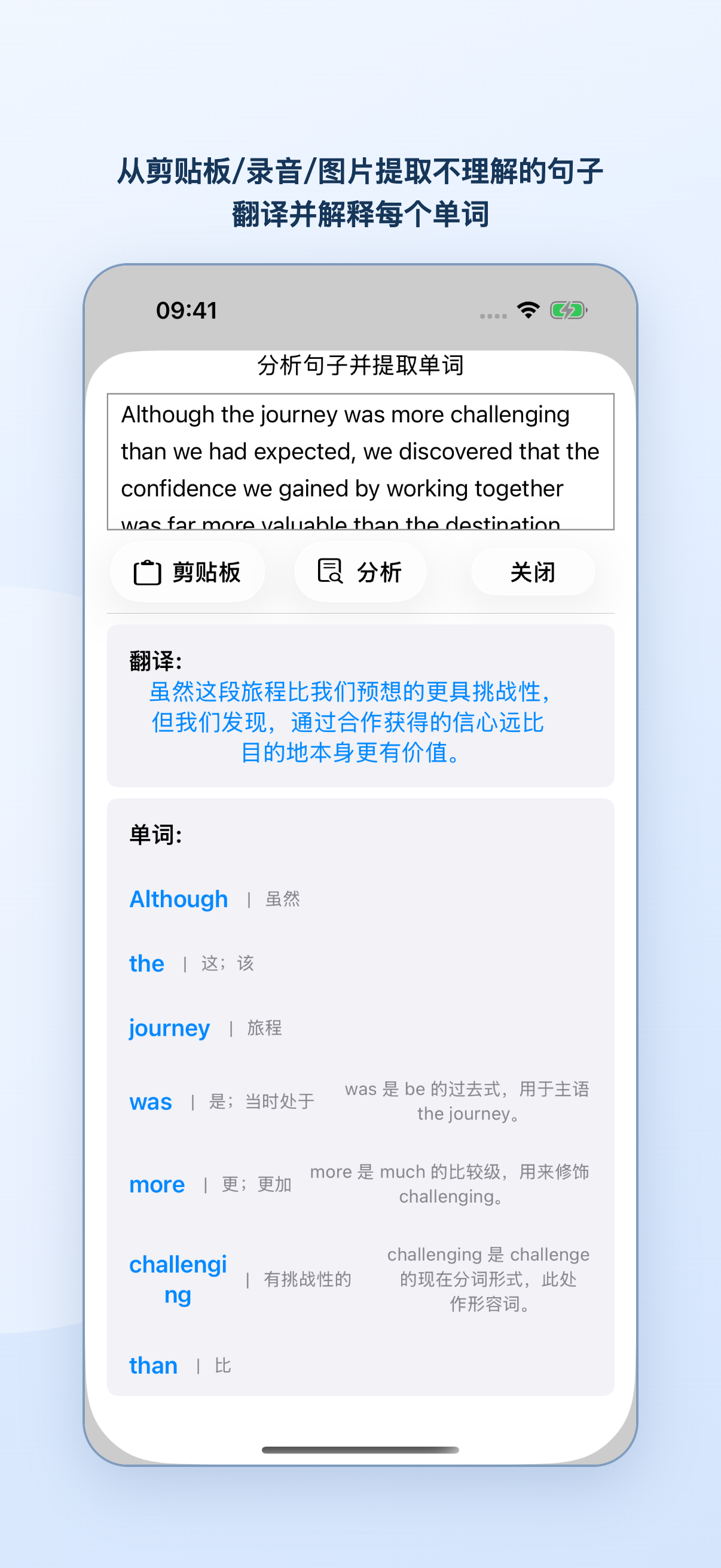
在单词目录的“操作”或“更多”菜单中选择“分析句子并提取单词”。可直接输入句子,也可点击“剪贴板”粘贴;从图片或录音结果也能进入此页面。
- 检查句子内容,点击“分析”。
- 阅读整句翻译,以及下方的单词释义、原形和词形说明。
- 点击想记住的单词,确认后加入当前目录。
句子分析需要联网。识别文字有误时,可先修改句子再分析。
3.4 从剪贴板批量导入单词
复制多行单词列表,在目录菜单中选择“智能导入单词列表”,点击“剪贴板”,核对识别结果后点击“导入”。
列表最多 30 行,每行一个单词且不超过 100 个字符。每行可以包含单词、释义、音标和词形,顺序与分隔格式不必完全一致。已有规范 CSV 文件时,可直接使用从文件导入。
4. 看释义、读例句、选择发音
4.1 在详情中理解用法
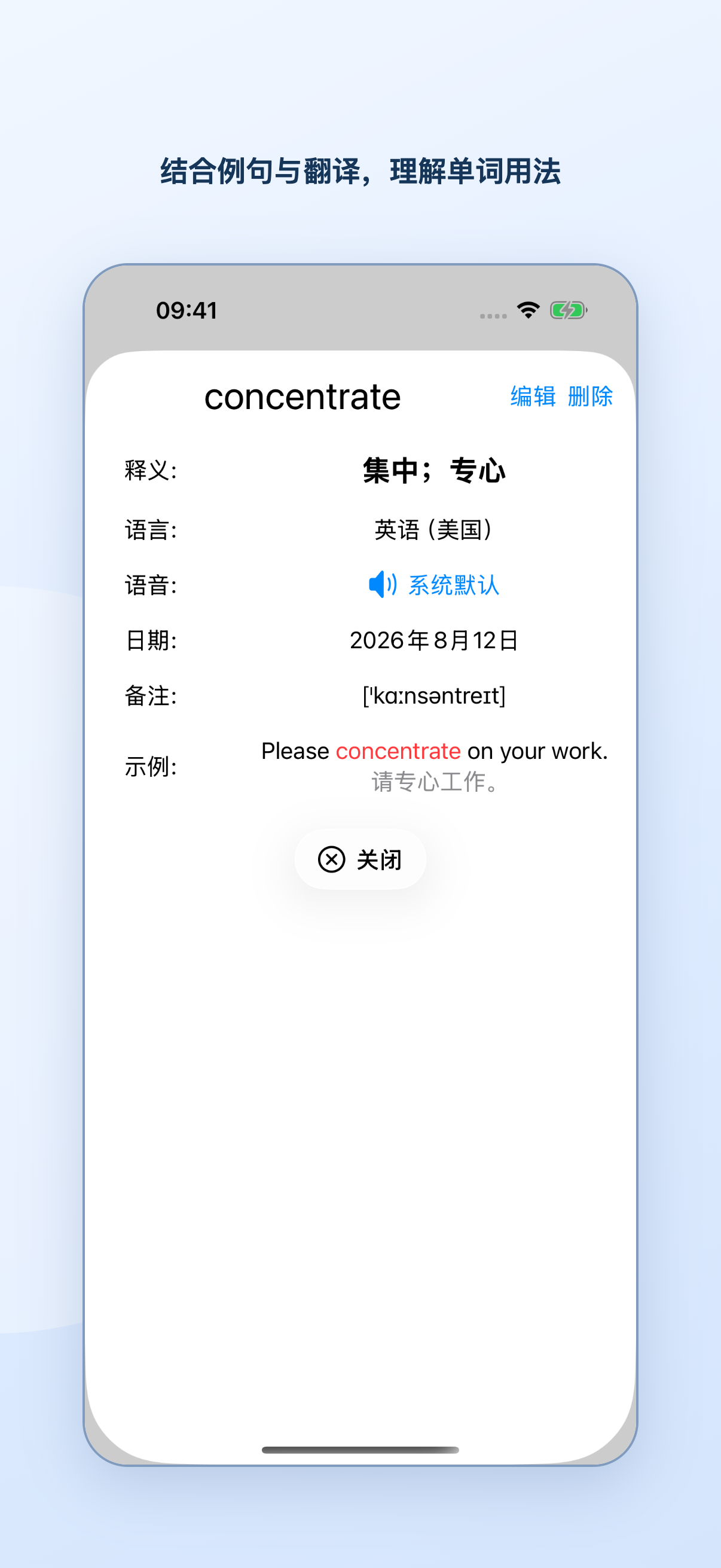
在“记忆单词”列表点击一个单词,查看释义、语言、发音、添加日期和备注。点击语音旁的喇叭可再次听读。
点击“显示示例”获取例句和中文翻译,例句中的目标单词会突出显示。长按例句(Mac 上点击鼠标右键)可选择“朗读”“更换示例”或“删除”。
发现释义或备注需要调整时,点击详情中的“编辑”。英语目录可在新建或编辑目录时设置是否在列表显示音标。
4.2 设备音色与云端音色
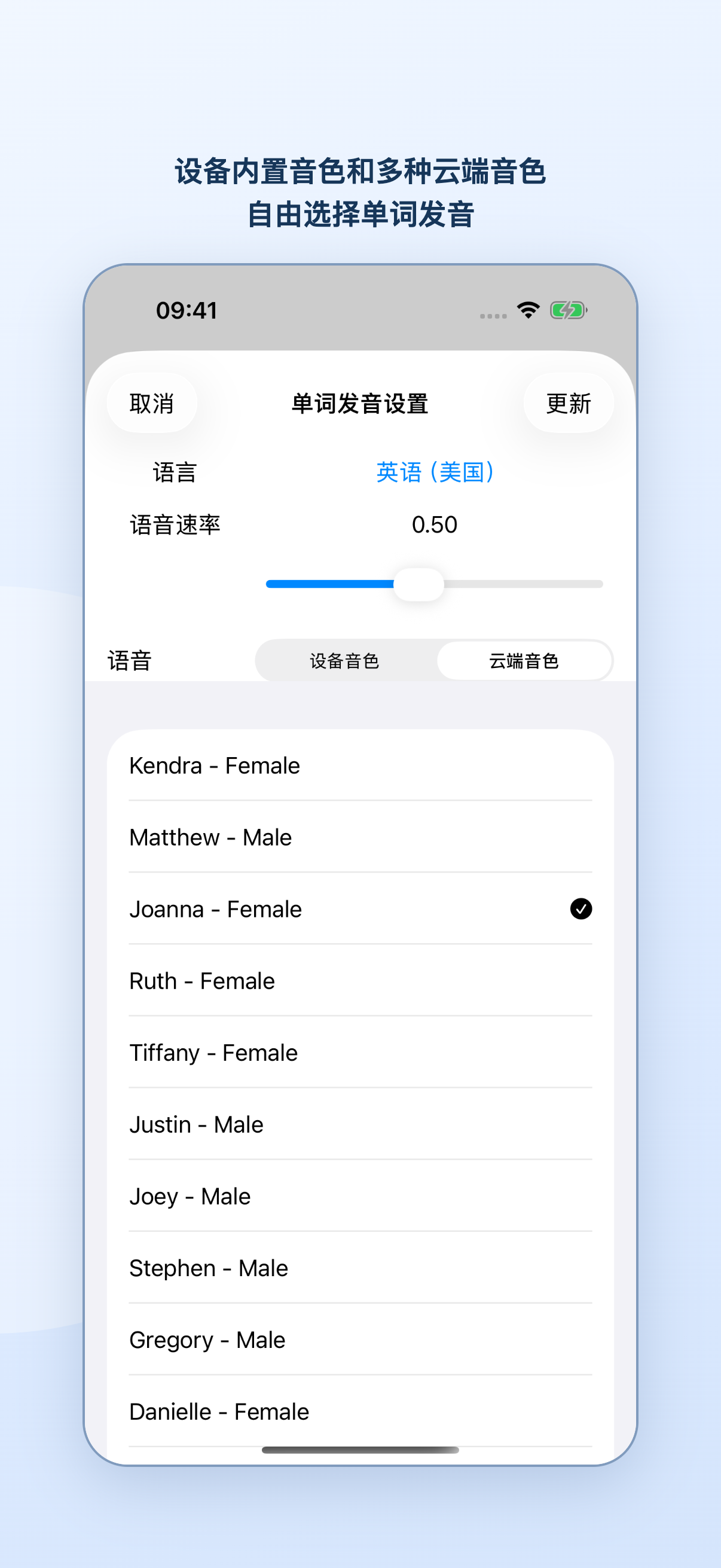
在目录的“操作”或“更多”菜单中选择“发音设置”。新建目录时,也可点击“发音”进入同一设置页。
- 选择发音语言,再调节“语音速率”。范围为 0.10~1.00,数值越大,朗读越快。
- 在“设备音色”和“云端音色”之间切换,点击一个音色,应用会用当前语言的短句自动试听。
- 找到合适的声音后点击“更新”。更换音色时会保留刚刚调整的语速。
- 设备音色:使用设备已安装的声音,也可选择“系统默认”。“增强”“高级”标识便于区分可用音色。
- 云端音色:提供多种声音,首次获取试听或朗读音频时需要联网;加载期间会显示进度。
希望获得更多设备音色时,可前往系统“无障碍—阅读与朗读”下载增强或高级声音,返回应用后列表会刷新。系统版本不同,设置名称可能略有差异。
5. 测试、复习与学习计划
5.1 选择测试方式
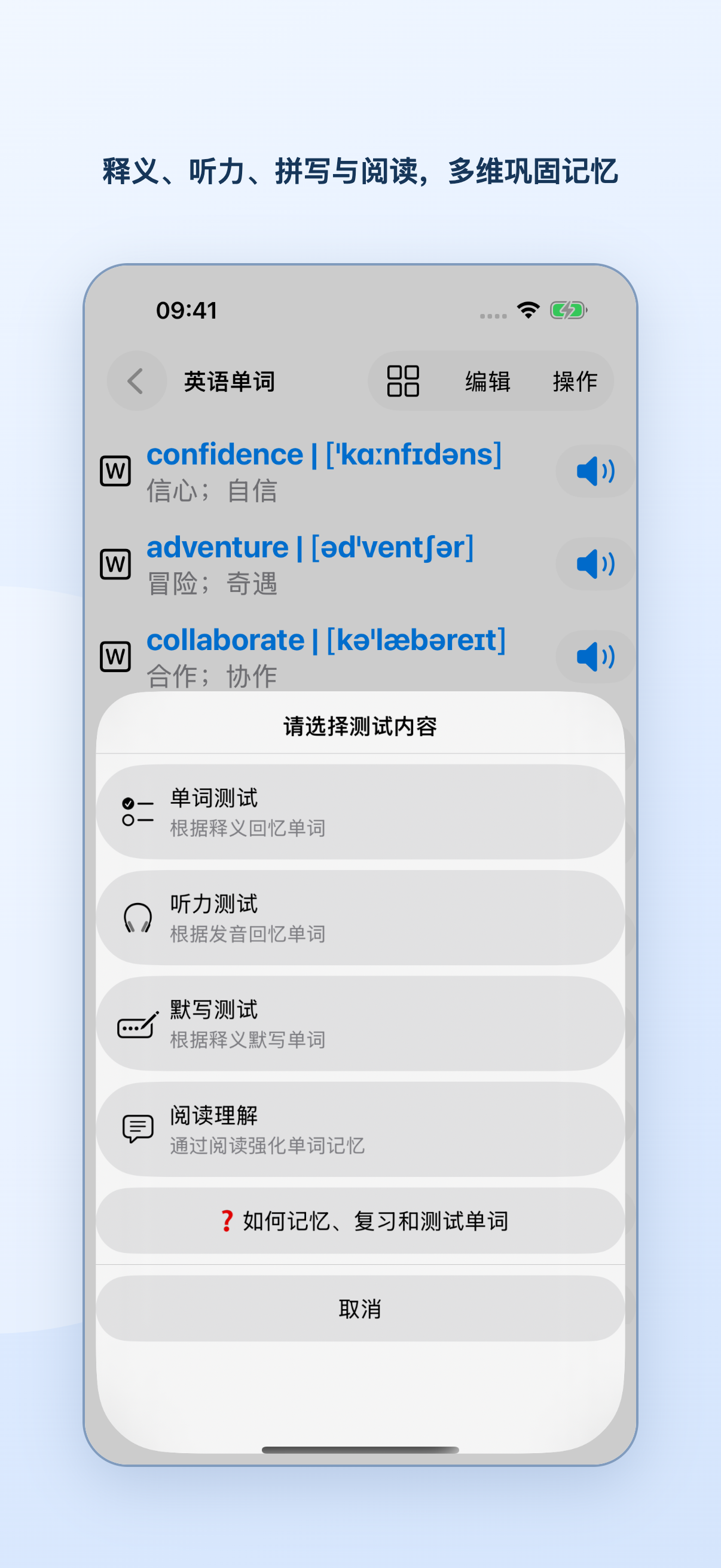
当前目录或分组至少需要 5 个单词才能开始测试或阅读理解。在“记忆单词”页面点击“开始测试”,或用顶部学习模式按钮切换。
- 单词测试先看单词并回忆释义,点击单词打开详情核对,再选择“记住了”或“忘了”。
- 听力测试点击“播放”,先听发音并回忆单词和释义,再点击“查看单词”核对并选择结果。
- 默写测试根据释义输入单词并按回车。英语不区分大小写;日语可输入相应汉字或读音。答错后可重试,也可点击“提示”核对。
- 阅读理解用目录中的生词生成文章,在上下文中复习。详细操作见第 6 节。
页面下方的“记住了”和“忘了”可用于复查本轮答案。测试详情页选择“关闭”会回到当前单词重试;自动播放单词和音效可在“设置”中调整。
5.2 一轮结束后,集中复习遗忘单词
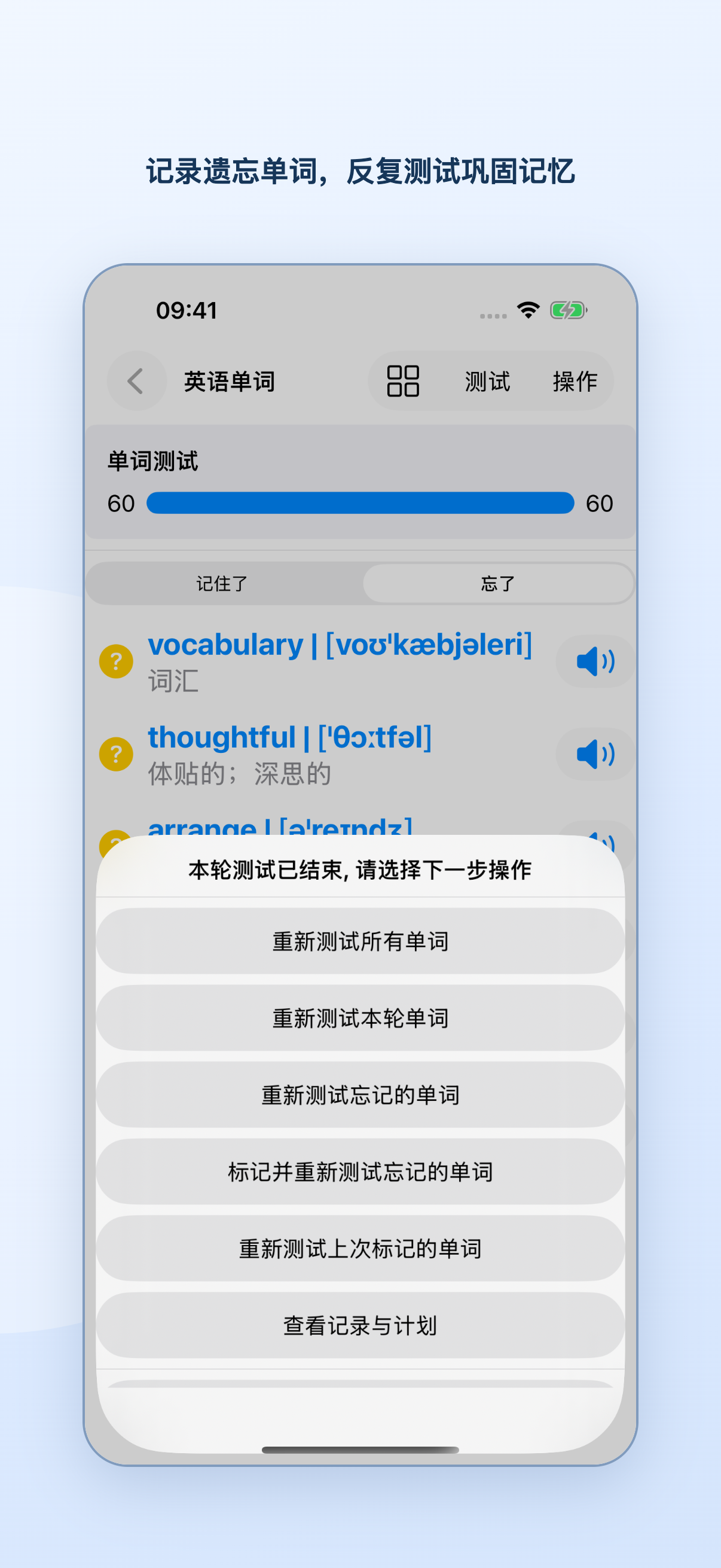
测试结束会显示下一步操作。可以重新测试所有单词、本轮单词、忘记的单词或上次标记的单词,也可以打开“记录与计划”。
选择“标记并重新测试忘记的单词”,可把本轮忘记项保存为标记,便于以后集中复习;这会替换其他单词已有的标记。
5.3 按记录安排下一次学习
“记录与计划”分别保存各测试模式每天记住和忘记的数量,并参考遗忘曲线和已有测试日期,按 1、2、3、8 天的阶段建议复习日期。
点击“加入计划”后,可从首页计划列表直接进入相应目录和测试模式。也可以手动制定、编辑或删除计划;长按记录左侧日期可删除该条记录。
5.4 测试菜单中的常用操作
| 选项 | 作用 |
|---|---|
| 数量统计 | 查看总数、标记数,以及当前轮次中记住、忘记、隐藏和未测试的数量。 |
| 显示所有单词 | 取消当前测试筛选,让隐藏的单词重新显示。 |
| 重新测试所有单词 | 清除全部单词的当前测试状态,从头开始。 |
| 重新测试本轮单词 | 只重置本轮显示过的单词,隐藏项保持不变。 |
| 重新测试忘记的单词 | 只让本轮“忘了”的单词进入下一轮。 |
| 重新测试上次标记的单词 | 只测试已标记的单词。 |
| 标记忘记的单词/标记本轮单词 | 把本轮忘记项或本轮显示项保存为标记。 |
6. 用生词生成文章,边读边理解
6.1 生成和阅读文章
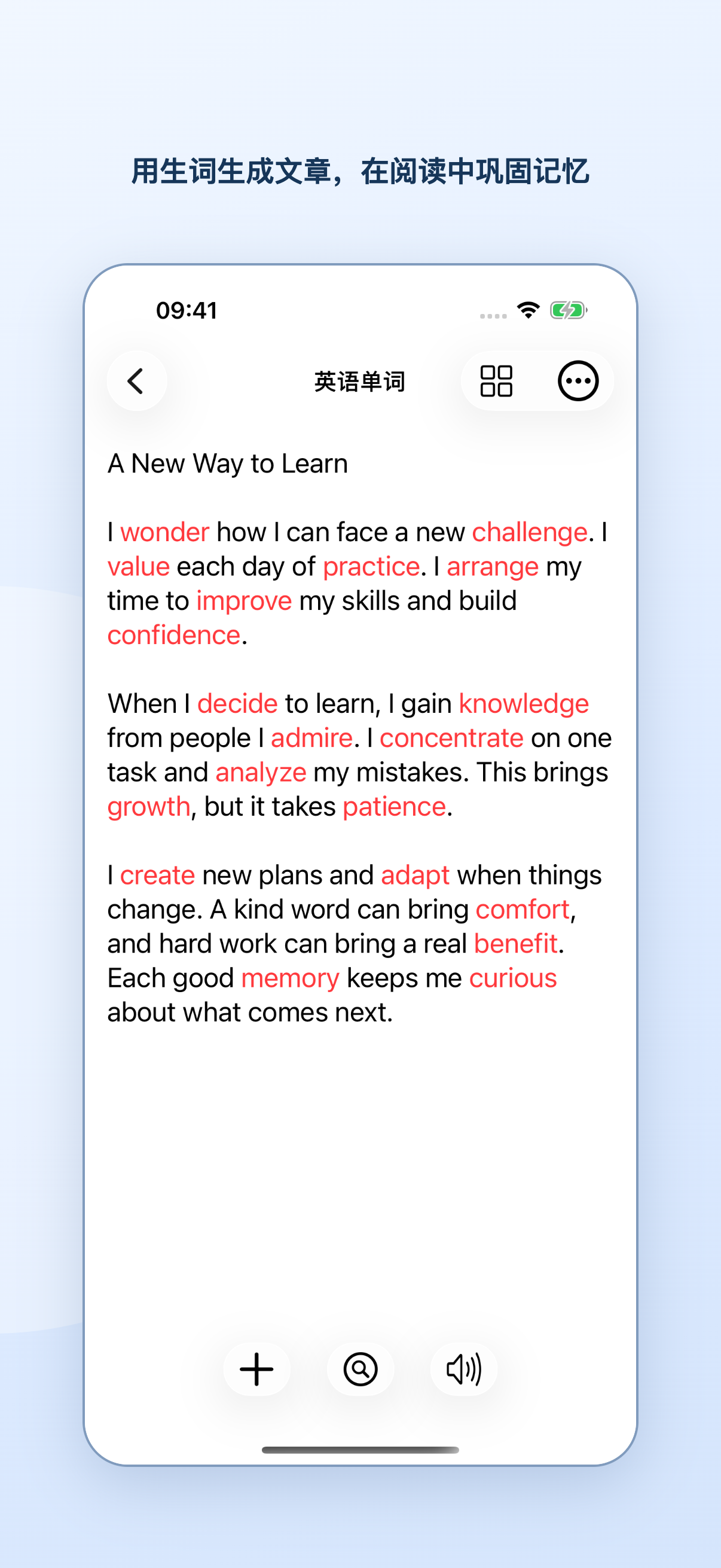
进入英语或日语目录的“阅读理解”,点击“加载新文章”或底部加号,选择要复习的单词并生成文章。生成文章需要联网。
目录中用到的单词会以红色显示,点击可查看详情。可以使用底部前后切换按钮阅读已保存的文章。
6.2 显示逐段翻译
点击底部“翻译”按钮,中文译文会出现在相应原文段落下方,原文中的单词高亮和查询仍可使用。再次点击可隐藏翻译。
首次翻译时,系统可能提示准备或下载语言资源。出现错误时可点击“重试翻译”;切换文章后可重新开启翻译。
6.3 从文章继续添加生词
点击“选择单词”按钮,长按选择原文,再点击“查询”,核对并添加。点击“完成”回到正常阅读。
6.4 把文章变成听力材料
点击底部朗读按钮,或在菜单中选择“文字转语音…”,选择云端音色、可用的语音类型和速率,生成音频目录。之后可以听文章、跟随高亮复习,并继续添加单词。
7. 听音频、识别全文、摘录生词
7.1 添加音频并控制播放
添加目录时选择音频/视频文件,确认语言和字典。视频支持 .mp4、.mov,会提取音频用于学习。
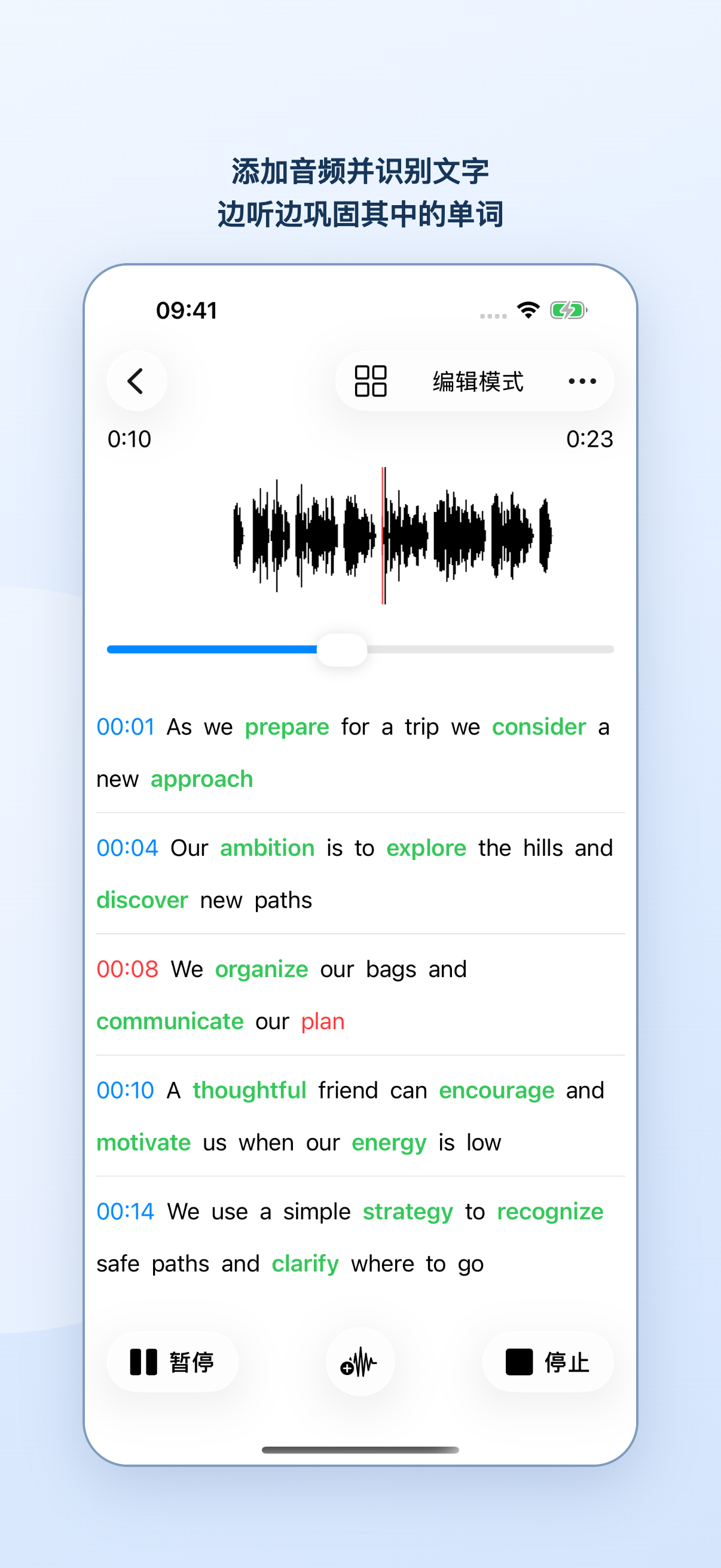
进入“音频文本”后,上方显示波形。点击波形或拖动滑块定位,使用“播放”“暂停”“停止”控制播放,当前播放内容会在文字中高亮。
播放时按住底部“附加音频”按钮,在目标片段结束时松开,可以把这段声音附加到新单词。
7.2 识别全文或单个时间段
从“更多”菜单选择“识别全文”。在 iOS 26、macOS 26 及以上系统中,受支持的语言可一次识别整段音频,并按停顿生成时间段;其他情况会按现有时间段识别。
首次使用某种语言时可能需要下载识别资源。若已有文字将被替换,应用会先询问是否继续:已关联到单词的内容会保留,其余文字会按新结果重建。
也可长按某个时间戳并选择“识别”,只处理该区间;点击时间戳可播放对应片段。
7.3 自动跟随与自由浏览
“音频文本”和“边听边记”会随播放自动滚动到当前内容。手动拖动列表后,自动跟随会暂停,方便查看前后文字;点击右下角出现的跟随按钮即可恢复。切换音频目录后,时间线与高亮会跟随当前播放的音频更新。
7.4 添加和校正识别结果
长按识别出的文字,可以添加单词、编辑、删除,或与前后内容合并。已关联到单词的内容,需先在“边听边记”中删除对应单词,才能从时间线上删除。
- 在编辑页修改文字,并用“时间调整”滑块更改开始时间和时长;加减按钮可按 0.1 秒微调。
- 点击“播放”核对片段,点击“停止”结束播放,再点击“更新”保存。
- 包含空格的内容可按空格切分;切分后的单词共用原开始时间和时长,可再分别调整。时间线中的空格会显示为下划线。
- 调整时间可能影响与该片段重叠的前后内容,保存前应试听确认。
“更多”菜单还提供“清除文本”和“导入歌词、字幕”。支持 LRC 歌词及 SRT、ASS 字幕;“清除文本”会先确认,并保留已关联单词的内容。
7.5 连续播放多个音频
在父目录的“目录菜单”中选择“播放模式”,点击音频目录开始播放,结束后会自动播放下一个音频。播放模式开启期间,音频目录的编辑界面不可用。
8. 目录管理
8.1 选择目录类型
在根目录或父目录点击“添加目录”,可选择以下类型:
- 单词目录用于添加、整理和学习单词。
- 父目录用于容纳其他目录,建立多级分类。
- 音频/视频目录附加音频文件,或添加以
.mp4、.mov结尾的视频;应用会提取音频,用于播放、语音识别和摘词。
8.2 新建目录
父目录只需填写名称。新建单词目录或音频/视频目录时,还需要设置:
- 字典:选择“英语”“日语”或“其他语言”,分别使用英语、日语字典,或按所选语言添加单词。
- 语言:决定可选择的语音;音频/视频目录也会按此语言识别内容。
- 发音:点击发音摘要,可选择语言、设备或云端音色,并调整语速。具体步骤见发音设置。
- 语音速率:范围为 0.10~1.00,数值越大,播放越快。
8.3 目录排序和单词排序
目录的排序
在目录列表点击“排序” ,可以把当前层级的目录按添加时间或名称升序、降序排列。父目录、单词目录和音频/视频目录仍按类型分区显示;目录排序不提供随机顺序。
单词的排序
进入单词目录后,从右上角“更多”菜单选择“排序设置”。除按添加时间或单词名称升序、降序外,还可以选择“随机排序”;它只改变当前目录中的单词顺序。
目录排序不会改变目录内的单词顺序,单词排序也不会改变目录列表。添加新目录或新单词后,如需恢复指定顺序,请再次执行相应排序。
8.4 目录列表和单词列表的编辑模式
目录列表的编辑模式
在目录列表点击右上角“目录菜单” ,选择“编辑模式”。勾选一个或多个目录后,可以全选、移动或删除。Mac 版入口位于屏幕顶部菜单。
单词列表的编辑模式
进入单词目录,在“记忆单词”模式下,点击顶部“编辑”或从菜单选择“编辑”。勾选单词后,可以全选、复制、删除;普通单词目录还可以移动。操作完成后点击“完成”退出。
处理单个项目时,可长按目录或单词(Mac 上点击鼠标右键)打开快捷菜单。目录可编辑、移动或删除;单词可编辑、播放、移动或删除。单词目录的字典不能更改,语言、语音和速率请进入目录后在“发音设置”中修改。
删除目录会同时删除其内容。如需保留单词,请先移动、复制或导出数据。
8.5 单词目录分组
分组只适用于普通单词目录,不适用于父目录和音频/视频目录。长按单词目录(Mac 上点击鼠标右键),选择“分组设置”:
- 不分组:取消分组,恢复为一个完整的单词列表。
- 按数量分组:每组可设为 10~100 个单词;可开启“优先分组标记的单词”,让已标记单词排在前面的组中。
- 按日期分组:按单词的添加日期分组,每个日期形成一组。
更改分组方式会重新生成各组,并重置当前测试状态。分组前可先使用单词排序,确定按数量分组时采用的先后顺序。
8.6 单词的编辑、移动和批量处理
长按单词(Mac 上点击鼠标右键),可以编辑、移动或删除单个单词。需要批量处理时,按8.4 节的方法进入编辑模式,勾选多个单词后再移动、复制或删除。
- 音频/视频目录中的单词可以复制或删除,但不能移动。
- Mac 版可以把选中的单词拖到目录窗口中的目标目录。
- 操作完成后点击右上角“完成”,退出编辑模式。
9. 同步、备份与 CSV 导入
从目录列表右上角的“目录菜单”进入“设置”;Mac 使用屏幕顶部菜单。
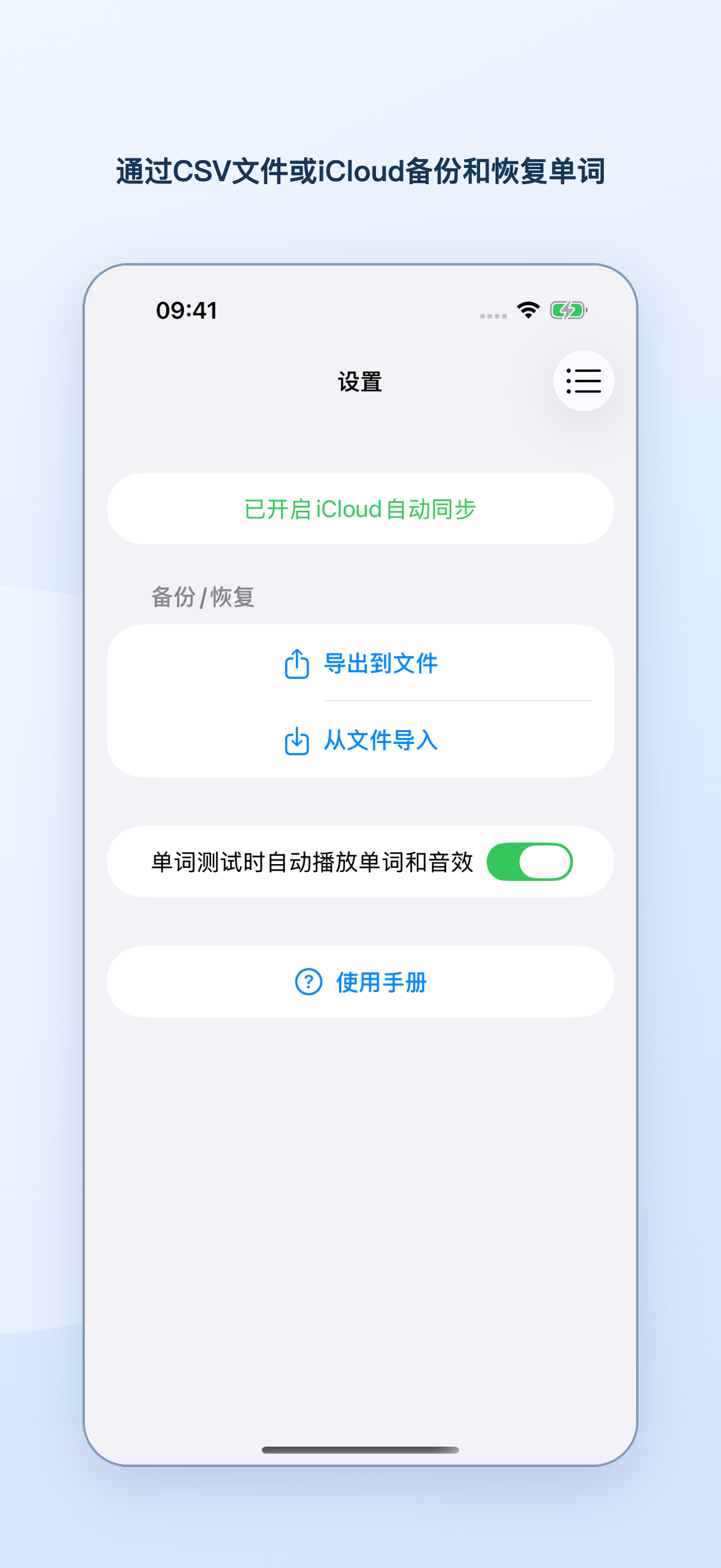
- iCloud 自动同步使用同一 Apple 账户登录的设备会自动同步数据。先在设置页确认 iCloud 已启用;此同步功能不能在应用内关闭。
- 导出到文件把目录和单词导出为 CSV,方便保存、整理或迁移。
- 从文件导入选择 CSV 并检查列与字段的对应关系,再导入目录和单词。
- 测试自动播放按需要开启或关闭“单词测试时自动播放单词和音效”。
CSV 包含目录与单词,不包含学习记录。音频/视频目录会按普通单词目录导出,原音频和未添加到目录的识别结果也不会写入 CSV。
需要在其他设备使用音频时,可在音频目录菜单中选择“上传到iCloud”。导出单词后,也请保留需要的原音频文件。
下载示例单词列表并查看导入说明。CSV 列定义见文末附录。
10. Mac 多视窗、拖放与快捷键
Mac 版把目录导航和单词内容放在不同窗口中,适合并排查看,也可以直接在窗口之间拖放单词。
10.1 使用多个窗口
父目录窗口
显示目录列表,也可切换到“编辑模式”或“音频播放”。在这里选择单词目录或分组后,内容会显示在“单词目录”窗口。
单词目录窗口
显示当前目录的单词列表、记忆和测试页面。切换目录、分组或学习模式时,此窗口会更新为相应内容。
其他窗口
用于显示记录、计划、设置、问题咨询、反馈、购买和关于等页面。
如果关闭了某个窗口,可从屏幕顶部的“显示”菜单重新打开相应页面。整理单词时,建议把“父目录”窗口放在左侧、“单词目录”窗口放在右侧。
10.2 在窗口之间拖放单词
- 在“单词目录”窗口中找到要移动的单词。普通单词目录中的单词可以拖动,音频/视频目录中的单词不能拖动。
- 按住单词并拖到“父目录”窗口中的目标单词目录,目标目录接受拖放时松开鼠标。
- 应用会把单词移动到目标目录,并提示成功移动的数量。目标目录已有同名单词,或单词已经位于该目录时,该单词不会重复移动。
需要一次移动多个单词时,先在“单词目录”窗口进入“编辑”模式并勾选多个单词,再拖动任意一个已选单词;本次拖放会包含所有已选单词。
如需保留原目录中的单词,请在编辑模式中使用“复制”。目录本身不能通过拖放移动,请使用目录的“移动”菜单。
10.3 拖入图片和音视频文件
- 图片:打开“通过照片或图库添加”的图片选择页,把图片从访达拖入页面,即可继续框选文字和识别单词。
- 音频或视频:把访达中的音频或视频文件拖到目录窗口底部的“添加目录”区域。应用会复制文件,并依次打开音频目录设置;可确认语言、字典等信息后创建目录。
10.4 常用快捷键
| 场景 | 快捷键 | 操作 |
|---|---|---|
| 单词目录 | ⌘ A / ⌘ S | 添加单词 / 搜索单词 |
| 添加单词 | ⌘ ↩ | 添加 |
| 单词输入框 | ↩ | 查询 |
| 添加单词 | Tab | 切换输入焦点 |
| 添加单词 | ⌘ S / ⌘ W | 切换释义 / 交换单词与释义(仅日语) |
| 测试 | Y / N | 记住了 / 忘了 |
| 单词或听力测试 | ↩ | 查看单词详情 |
| 听力测试或音频播放 | 空格 | 播放 |
| 添加、测试或播放 | Esc | 取消,或停止播放 |
附录:CSV 文件格式
每行表示一个目录或单词,各字段以逗号分隔。使用 Excel 或 Numbers 整理的数据也可以先导出为 CSV,再导入本应用。
目录行
| 列 | 字段 | 说明 |
|---|---|---|
| 1 | D |
目录行标识 |
| 2 | 目录 ID | 目录的唯一标识 |
| 3 | 目录名称 | 显示名称 |
| 4 | 父目录 ID | 根目录留空 |
| 5 | 创建时间戳 | 距 2001 年 1 月 1 日 00:00 的秒数 |
| 6 | 内容类型 | 0 包含单词;1 包含目录 |
| 7 | 字典类型 | 0 英语;1 日语;2 无字典 |
| 8 | 发音语言 | 例如 en-US、ja-JP |
单词行
| 列 | 字段 | 说明 |
|---|---|---|
| 1 | W |
单词行标识;如不是 D 或 W,则本列按单词 ID 处理 |
| 2 | 单词 ID | 单词的唯一标识 |
| 3 | 单词 | 词条文本 |
| 4 | 父目录 ID | 所属目录 |
| 5 | 创建时间戳 | 只影响目录内的排列顺序 |
| 6 | 释义 | 日文汉字与释义可用反斜杠和全角逗号 \, 分隔 |
| 7 | 忽略 | 保留列 |
| 8 | 单词详情 | 音标、词性等详情 |
| 9 | 标记 | 1 已标记;0 未标记 |
导入规则
- 包含逗号、双引号或换行的文本应放在双引号内,文本中的双引号写成两个双引号;也可以用
\,和\n表示逗号和换行。 - 导入时可为每一列设置字段映射,也可以选择“忽略”。导入由本应用导出的文件时,使用默认映射即可。
- 单词 ID、目录 ID 可以是任意唯一字符串;重复 ID 或与现有数据相同的 ID 会被忽略。留空或不映射 ID 时,应用会自动生成。
- 单词的父目录 ID 留空或没有映射时,应用会提示新建单词目录,并把这些单词放入新目录。
D,1,test,,694446880,0,0,en-US
W,2,good,1,694446895,adj.好的 优良的 上等的 有本事的,,[gud]\nadj.好的 优良的 上等的 有本事的\nn.善行 好处,0
需要进一步帮助?
先查看常见问题;联系时请说明应用版本、设备型号和系统版本,便于确认具体操作。
评论
评论提交后会进入审核,通过后显示在文章下方。
还没有评论,欢迎留下第一条。