簡憶生詞本 · 2.51 使用指南
從遇到一個生詞,到真正記住它
查詞、拍照或錄音,把遇到的生詞收進自己的詞本;再用發音、例句、測試和閱讀反覆練習。
本手冊按實際學習流程編排。2.51 支援本地字典候選、日文手寫查詢、裝置與雲端音色試聽、文章逐段翻譯,以及更方便的整段音訊辨識和播放跟隨。
配圖以 iPhone 為例,點擊可查看大圖。iPad 與 Mac 的版面可能不同,主要操作相同。
1. 第一次使用:建立目錄、加入單字、開始學習
- 新增單字目錄:在根目錄點擊「新增目錄」,選擇「單字目錄」,填寫名稱並選擇「英語」「日語」或「其他語言」。點擊「發音」可選擇語言、音色和語速,再點擊「新增」。
- 新增單字:進入目錄,點擊底部放大鏡,輸入單字。選擇標示「字典」的候選項,或按 Enter 開啟新增介面;核對釋義後點擊「新增」。
- 查看和聆聽:點擊清單中的單字查看詳細資料,點擊喇叭播放發音。需要理解用法時,在詳細資料頁點擊「顯示範例」。
- 開始測試:至少新增 5 個單字後,點擊「開始測試」,選擇單字、聽力或默寫測試。核對答案後選擇「記住了」或「忘了」。
隨時切換學習模式
點擊目錄頂部的四格「學習模式」按鈕,可切換「記憶單字」、測試、閱讀理解等模式。音訊/視訊目錄還提供「音訊文字」和「邊聽邊記」。可選模式會隨目錄類型和發音設定而變化。
下文以 iPhone 操作為主;Mac 上的「長按」相當於按滑鼠右鍵,視窗與快速鍵請參閱第 10 節。
2. 查詞、搜尋與日文手寫
2.1 搜尋現有單字和字典候選項
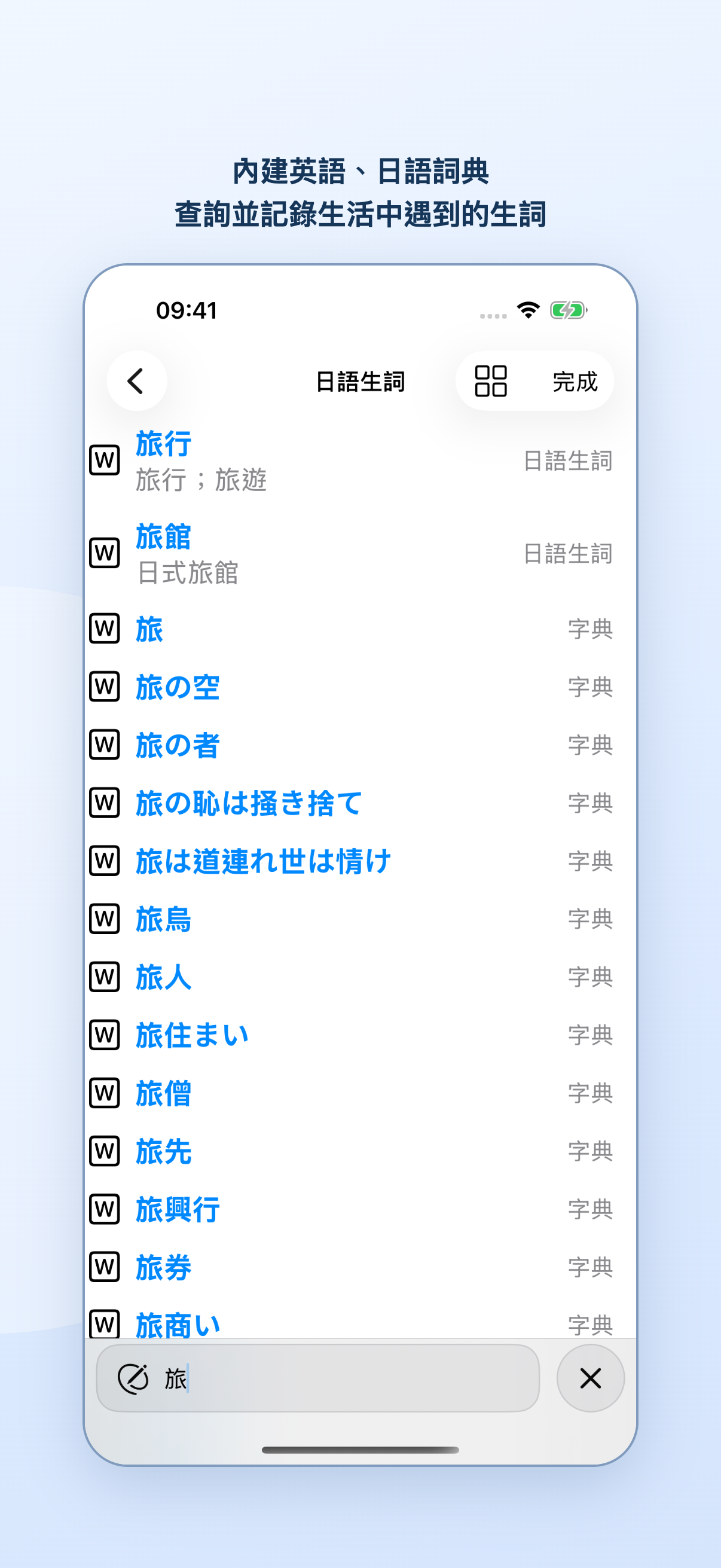
- 在一般單字目錄點擊底部放大鏡,在查詢框輸入單字或開頭幾個字。
- 先查看已新增的單字及其所屬目錄。應用程式優先比對單字文字;沒有符合項目時,再搜尋釋義。
- 英語和日語目錄還會補充本地字典候選項,右側標示「字典」。點擊候選項,核對單字資訊後新增至目前目錄。
- 也可以直接按 Enter 查詢輸入的完整文字;點擊「完成」返回單字清單。
例如輸入「旅」,可以同時找到已新增的「旅行」「旅館」和字典中的相關詞。日文搜尋會相容部分字元寫法差異,並優先顯示與輸入文字直接符合的詞條。
本地字典候選項可離線查找;取得線上釋義、智慧查詢和例句等功能仍需連線。
2.2 手動新增與查詢方式
點擊「新增單字」→「手動新增」,輸入單字後,點擊輸入框右側的放大鏡選單選擇查詢方式,或在鍵盤上按搜尋/Enter 使用預設查詢。核對釋義與備註後點擊「新增」;需要連續輸入時,開啟「連續新增單字」。
- 一般查詢:英語、日語目錄可用。查詢字典中的釋義,沒有結果時會嘗試智慧查詢。
- 智慧查詢:根據輸入取得單字解釋;其他語言目錄會依所選語言查詢。
- 限定範圍查詢:英語目錄可指定醫學、金融、音樂等使用情境。
- 反向查詢:輸入中文時,可查詢相應的外語表達。
查詢日語時可以嘗試用簡體字代替日文漢字;查詢詞形變化時,留意傳回的原形或相關候選項,並確認後再儲存。
2.3 不會讀的日文,可以手寫查詢
- 在 iPhone 或 iPad 的日語目錄開啟查詢頁,點擊輸入框左側的手寫圖示。
- 首次使用時,依照提示下載日文辨識模型。下載完成後可在畫板中書寫,之後可離線辨識手寫內容。
- 停筆後查看上方候選項,點擊正確文字追加到查詢框。畫板會清空,可以繼續寫下一個字。
- 點擊「查詢」開啟單字新增介面,核對釋義後儲存。
「復原」刪除上一筆,「清除」清除畫板,「退格」刪除查詢框末尾的一個字,「返回」收起畫板並回到鍵盤輸入。下載失敗時可點擊「重試」。Mac 版使用鍵盤輸入。
3. 從圖片、錄音和句子擷取生詞
3.1 拍照或選擇圖片
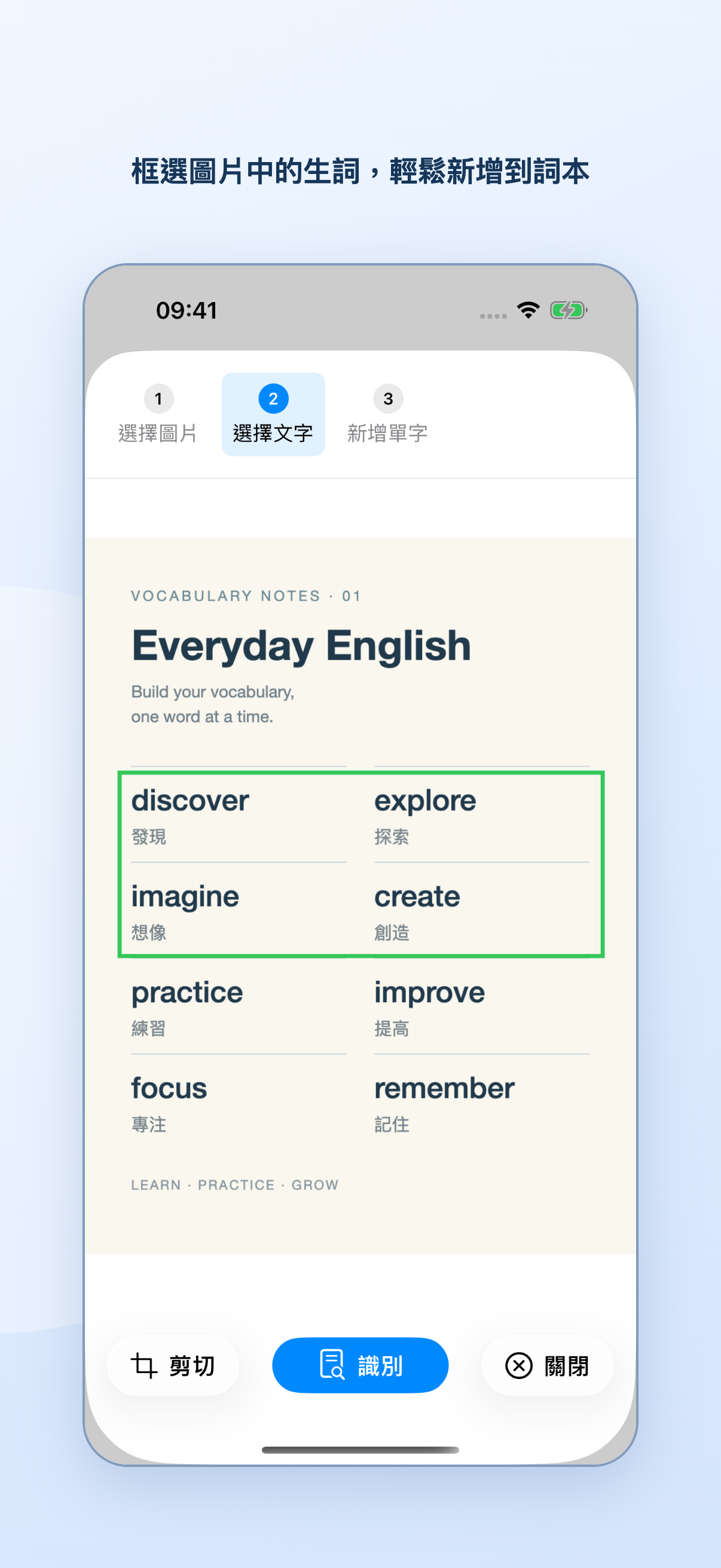
- 點擊「新增單字」,選擇「透過拍照新增」或「透過圖片新增」。拍照會開啟全螢幕相機;Mac 可選擇圖片,也可將圖片拖曳至選擇頁。
- 在圖片上拖曳選取框,圈出要辨識的文字。需要放大時可先點擊「裁切」。
- 點擊「辨識」,等待文字結果。圖片文字會在裝置上辨識;請先確認目錄語言與圖片內容一致。
- 英語等以空格分詞的文字會顯示為可點擊的單字;點擊需要的詞,核對後加入目錄。
中、日、韓文字會按整行保留,點擊整行可進入句子分析,結合翻譯和釋義選擇生詞。其他語言可點擊文字組右側的「分析」。
長按一組結果可以「向前合併」「新增單字」或「刪除」。請先檢查辨識結果,再儲存需要的內容。
3.2 錄音後擷取文字
- 點擊「新增單字」→「透過語音新增」,依照提示允許使用麥克風,錄下單字或句子。
- 點擊「結束並分析」,等待辨識;需要重新錄製時點擊「重新錄音」。
- 在結果中選擇單字,或將一組內容合併、刪除、作為一個詞條新增。
- 中、日、韓錄音會保留整段文字及標點,點擊整段進入句子分析;其他語言可點擊文字組右側的「分析」。
在 iOS 26、macOS 26 及以上系統中,支援的語言可在裝置上辨識較長錄音,並按停頓分段。首次使用某種語言時可能需要下載辨識資源;其他系統或語言會使用可用的語音辨識方式,並可能要求語音辨識權限。
3.3 翻譯句子並逐詞理解
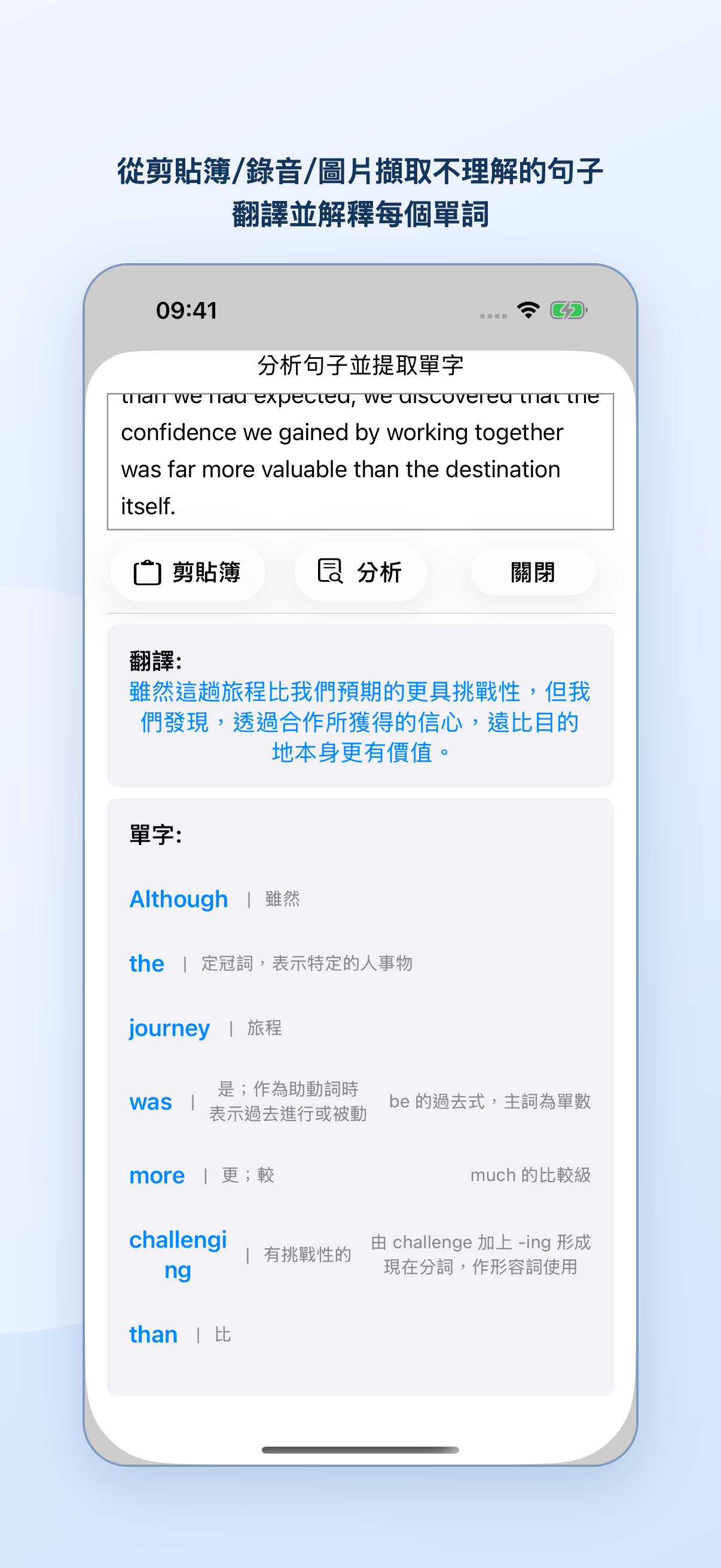
在單字目錄的「操作」或「更多」選單中選擇「分析句子並擷取單字」。可直接輸入句子,也可點擊「剪貼簿」貼上;從圖片或錄音結果也能進入此頁面。
- 檢查句子內容,點擊「分析」。
- 閱讀整句翻譯,以及下方的單字釋義、原形和詞形說明。
- 點擊想記住的單字,確認後加入目前目錄。
句子分析需要連線。辨識文字有誤時,可先修改句子再分析。
3.4 從剪貼簿批次匯入單字
複製多行單字清單,在目錄選單中選擇「智慧匯入單字清單」,點擊「剪貼簿」,核對辨識結果後點擊「匯入」。
清單最多 30 行,每行一個單字且不超過 100 個字元。每行可以包含單字、釋義、音標和詞形,順序與分隔格式不必完全一致。已有格式正確的 CSV 檔案時,可直接使用從檔案匯入。
4. 查看釋義、閱讀例句、選擇發音
4.1 在詳細資料中理解用法
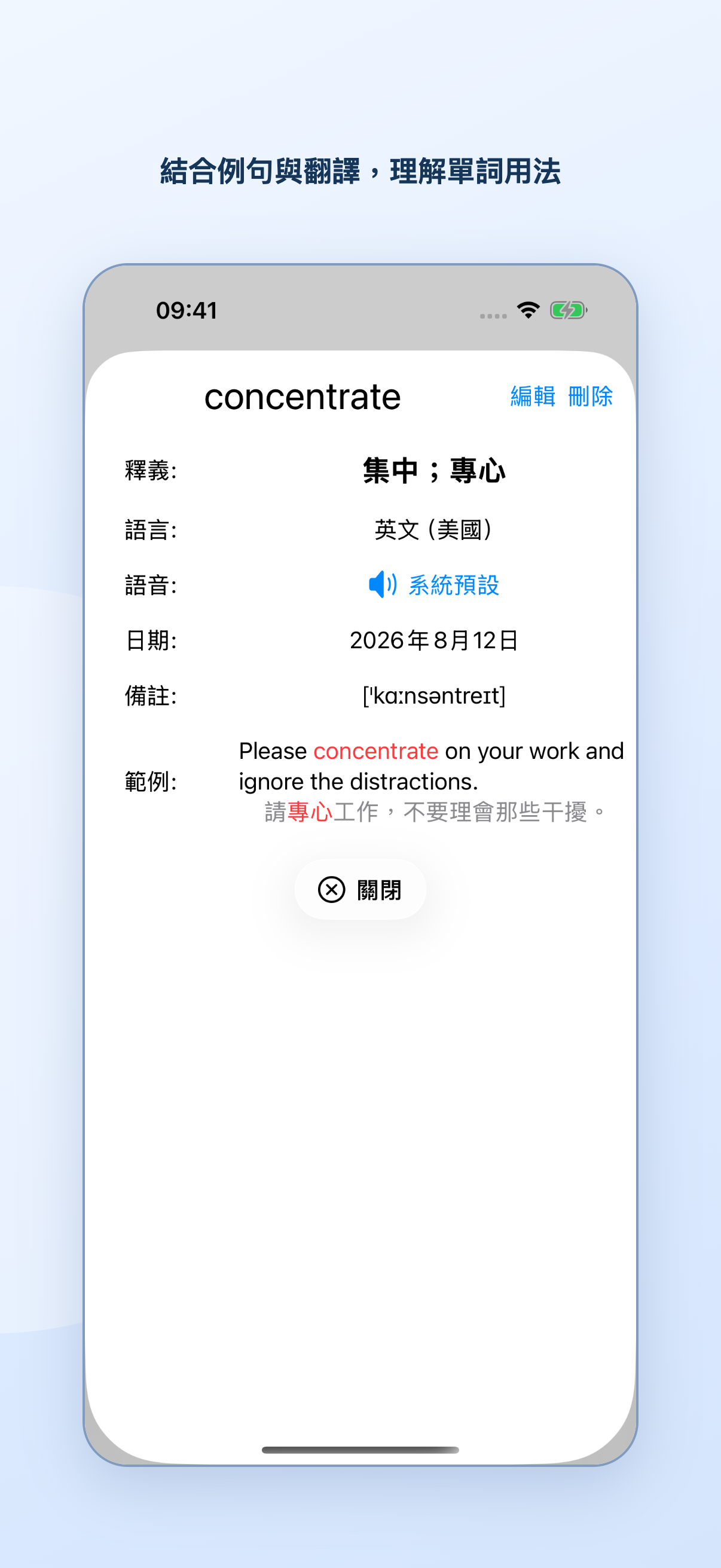
在「記憶單字」清單點擊一個單字,查看釋義、語言、發音、新增日期和備註。點擊語音旁的喇叭可再次聆聽。
點擊「顯示範例」取得例句和中文翻譯,例句中的目標單字會突出顯示。長按例句(Mac 上按滑鼠右鍵)可選擇「朗讀」「更換範例」或「刪除」。
發現釋義或備註需要調整時,點擊詳細資料中的「編輯」。英語目錄可在建立或編輯目錄時設定是否在清單中顯示音標。
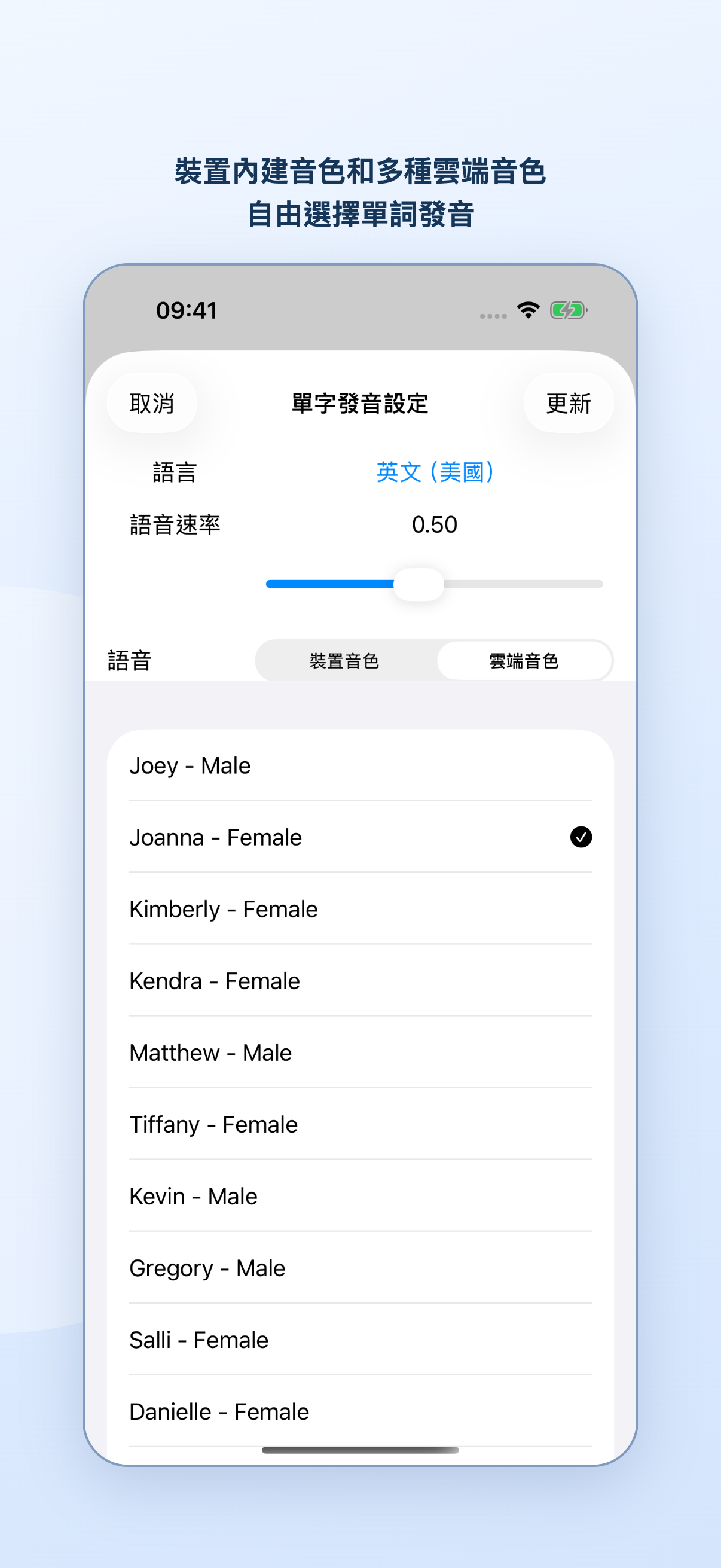
4.2 裝置音色與雲端音色
在目錄的「操作」或「更多」選單中選擇「發音設定」。新增目錄時,也可點擊「發音」進入相同的設定頁。
- 選擇發音語言,再調整「語音速率」。範圍為 0.10~1.00,數值越大,朗讀越快。
- 在「裝置音色」和「雲端音色」之間切換,點擊一個音色,應用程式會以目前語言的短句自動試聽。
- 找到合適的聲音後點擊「更新」。更換音色時會保留剛才調整的語速。
- 裝置音色:使用裝置已安裝的聲音,也可選擇「系統預設」。「增強」「進階」標示方便區分可用音色。
- 雲端音色:提供多種聲音,首次取得試聽或朗讀音訊時需要連線;載入期間會顯示進度。
希望取得更多裝置音色時,可前往系統「輔助使用—朗讀與語音」下載增強或進階聲音,返回應用程式後清單會重新整理。系統版本不同,設定名稱可能略有差異。
5. 測試、複習與學習計畫
5.1 選擇測試方式
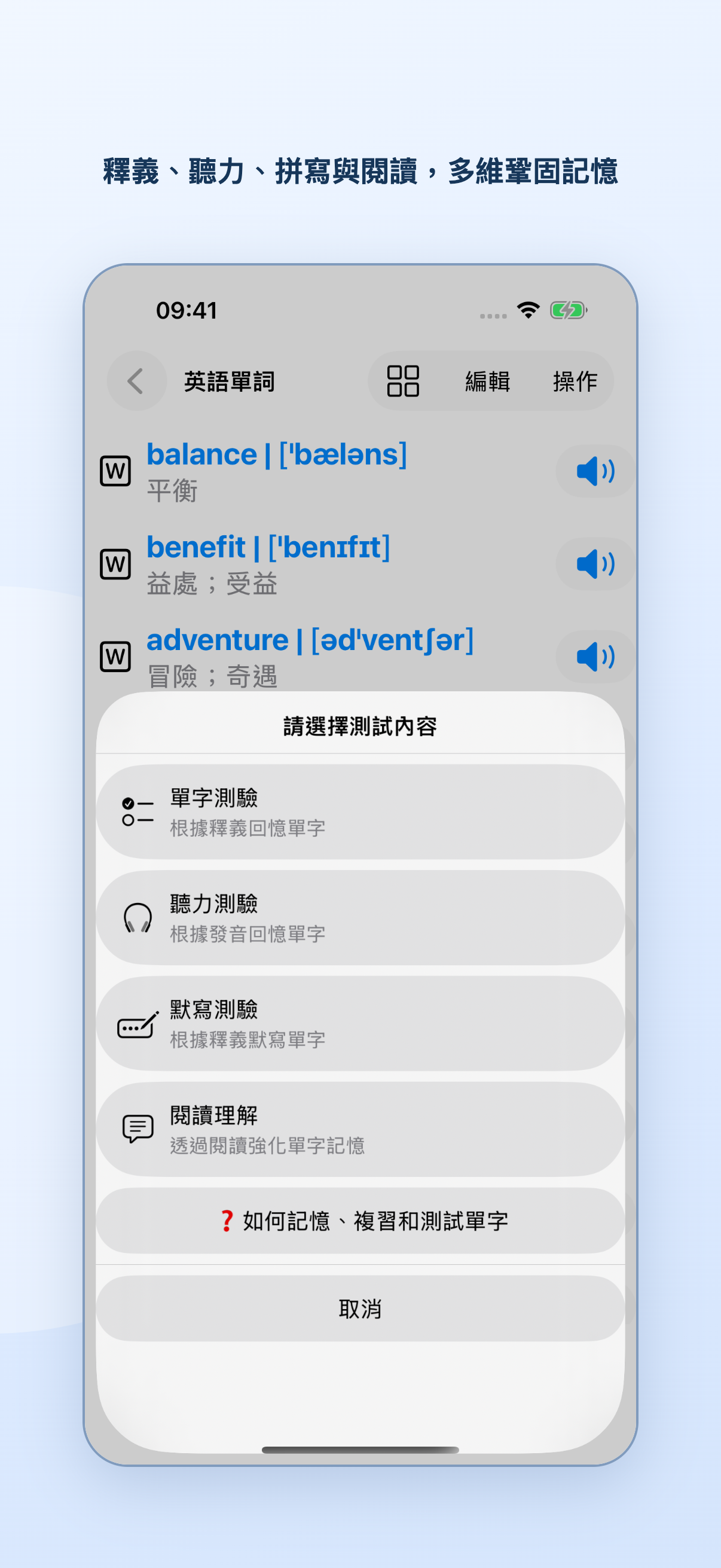
目前目錄或分組至少需要 5 個單字才能開始測試或閱讀理解。在「記憶單字」頁面點擊「開始測試」,或使用頂部學習模式按鈕切換。
- 單字測試先看單字並回想釋義,點擊單字開啟詳細資料核對,再選擇「記住了」或「忘了」。
- 聽力測試點擊「播放」,先聆聽發音並回想單字和釋義,再點擊「查看單字」核對並選擇結果。
- 默寫測試根據釋義輸入單字並按 Enter。英語不區分大小寫;日語可輸入相應漢字或讀音。答錯後可重試,也可點擊「提示」核對。
- 閱讀理解使用目錄中的生詞產生文章,在上下文中複習。詳細操作請參閱第 6 節。
頁面下方的「記住了」和「忘了」可用於複查本輪答案。測試詳細資料頁選擇「關閉」會返回目前單字重試;自動播放單字和音效可在「設定」中調整。
5.2 一輪結束後,集中複習忘記的單字
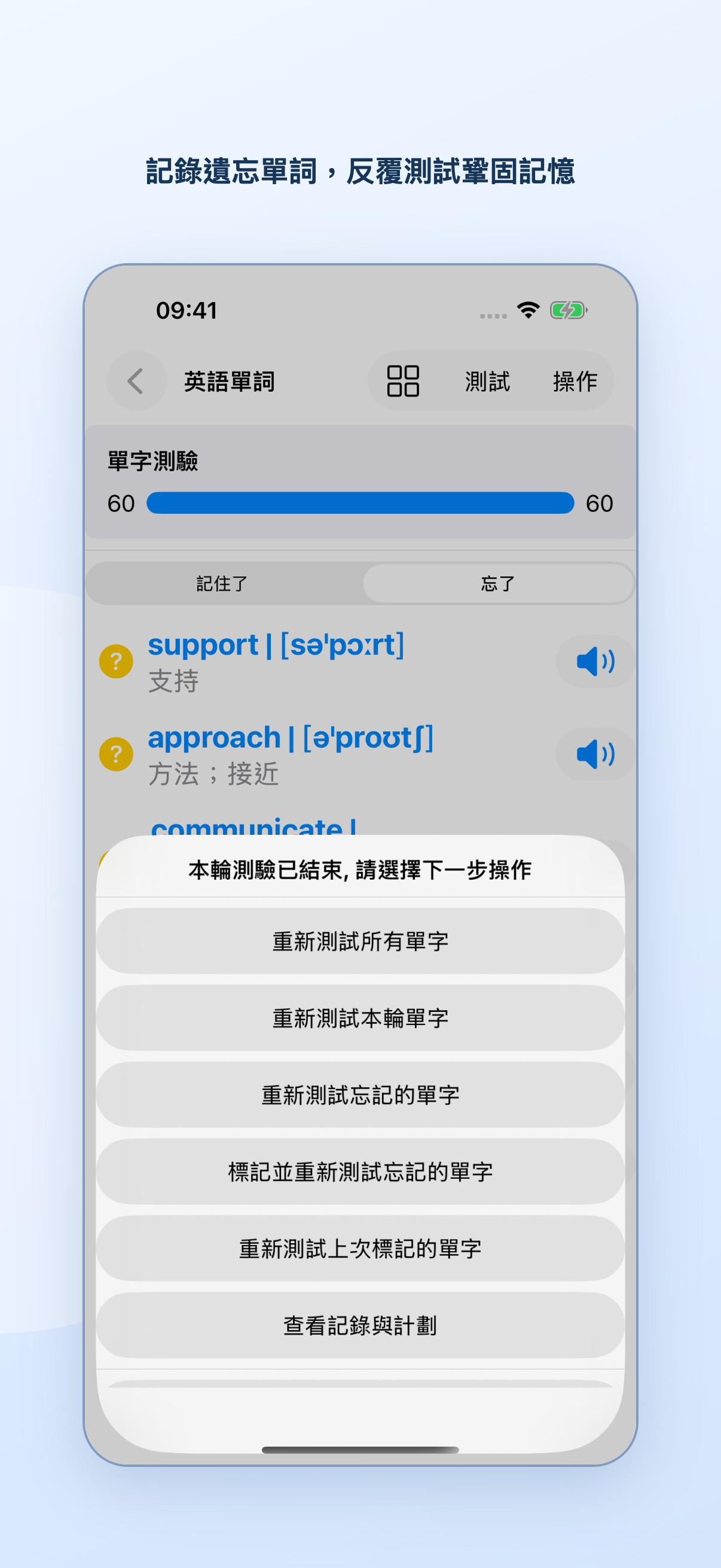
測試結束會顯示下一步操作。可以重新測試所有單字、本輪單字、忘記的單字或上次標記的單字,也可以開啟「記錄與計畫」。
選擇「標記並重新測試忘記的單字」,可將本輪忘記的項目儲存為標記,方便日後集中複習;這會取代其他單字原有的標記。
5.3 根據記錄安排下一次學習
「記錄與計畫」分別儲存各測試模式每天記住和忘記的數量,並參考遺忘曲線和既有測試日期,按 1、2、3、8 天的階段建議複習日期。
點擊「加入計畫」後,可從首頁計畫清單直接進入相應目錄和測試模式。也可以手動制定、編輯或刪除計畫;長按記錄左側日期可刪除該筆記錄。
5.4 測試選單中的常用操作
| 選項 | 作用 |
|---|---|
| 數量統計 | 查看總數、標記數,以及目前輪次中記住、忘記、隱藏和未測試的數量。 |
| 顯示所有單字 | 取消目前測試篩選,讓隱藏的單字重新顯示。 |
| 重新測試所有單字 | 清除所有單字目前的測試狀態,從頭開始。 |
| 重新測試本輪單字 | 只重設本輪顯示過的單字,隱藏項目維持不變。 |
| 重新測試忘記的單字 | 只讓本輪選擇「忘了」的單字進入下一輪。 |
| 重新測試上次標記的單字 | 只測試已標記的單字。 |
| 標記忘記的單字/標記本輪單字 | 將本輪忘記的項目或本輪顯示的項目儲存為標記。 |
6. 使用生詞產生文章,邊讀邊理解
6.1 產生和閱讀文章
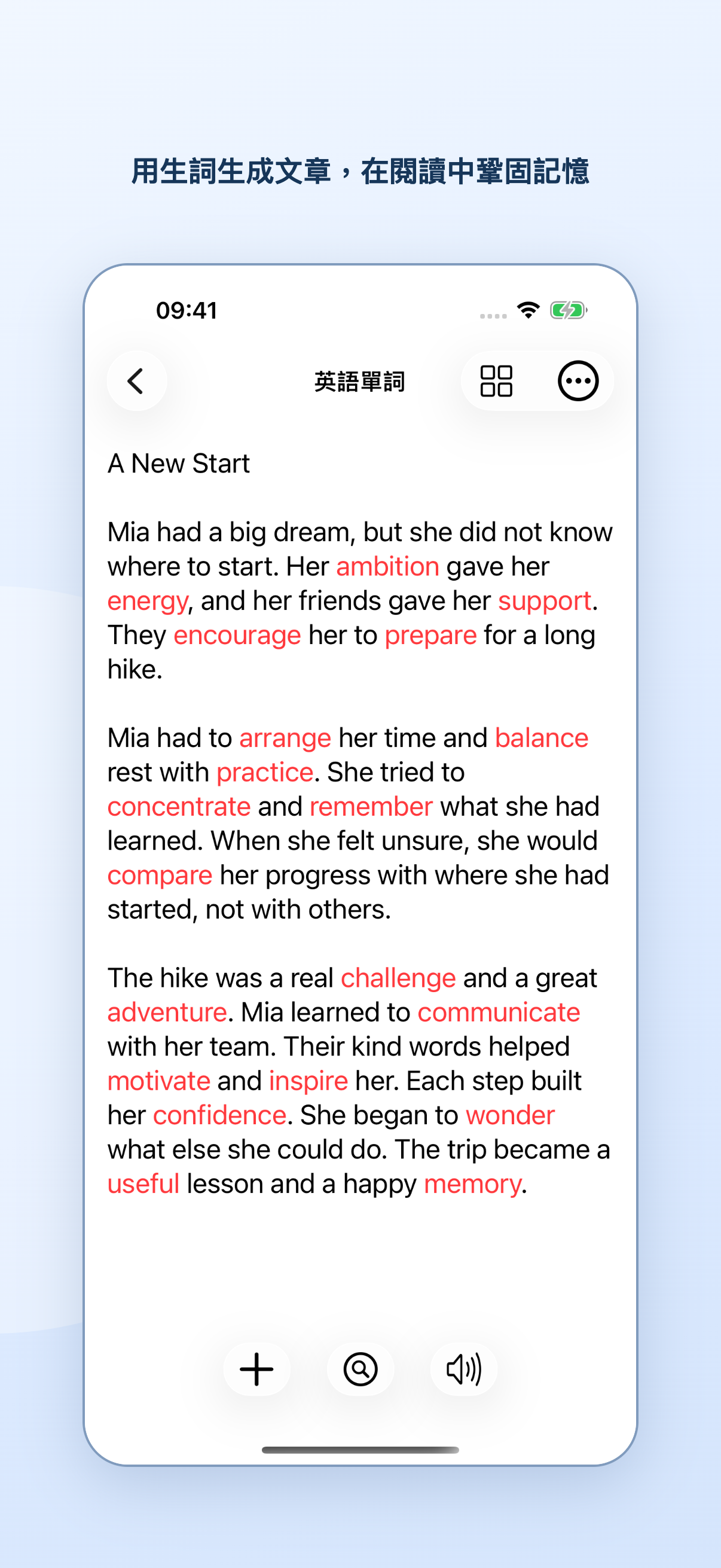
進入英語或日語目錄的「閱讀理解」,點擊「載入新文章」或底部加號,選擇要複習的單字並產生文章。產生文章需要連線。
目錄中用到的單字會以紅色顯示,點擊可查看詳細資料。可以使用底部前後切換按鈕閱讀已儲存的文章。
6.2 顯示逐段翻譯
點擊底部「翻譯」按鈕,中文譯文會出現在相應原文段落下方,原文中的單字反白和查詢功能仍可使用。再次點擊可隱藏翻譯。
首次翻譯時,系統可能會提示準備或下載語言資源。出現錯誤時可點擊「重試翻譯」;切換文章後可重新開啟翻譯。
6.3 從文章繼續新增生詞
點擊「選擇單字」按鈕,長按選取原文,再點擊「查詢」,核對並新增。點擊「完成」返回一般閱讀模式。
6.4 將文章變成聽力教材
點擊底部朗讀按鈕,或在選單中選擇「文字轉語音…」,選擇雲端音色、可用的語音類型和速率,產生音訊目錄。之後可以聆聽文章、跟隨反白複習,並繼續新增單字。
7. 聆聽音訊、辨識全文、摘錄生詞
7.1 新增音訊並控制播放
新增目錄時選擇音訊/視訊檔案,確認語言和字典。視訊支援 .mp4、.mov,會擷取音訊供學習使用。
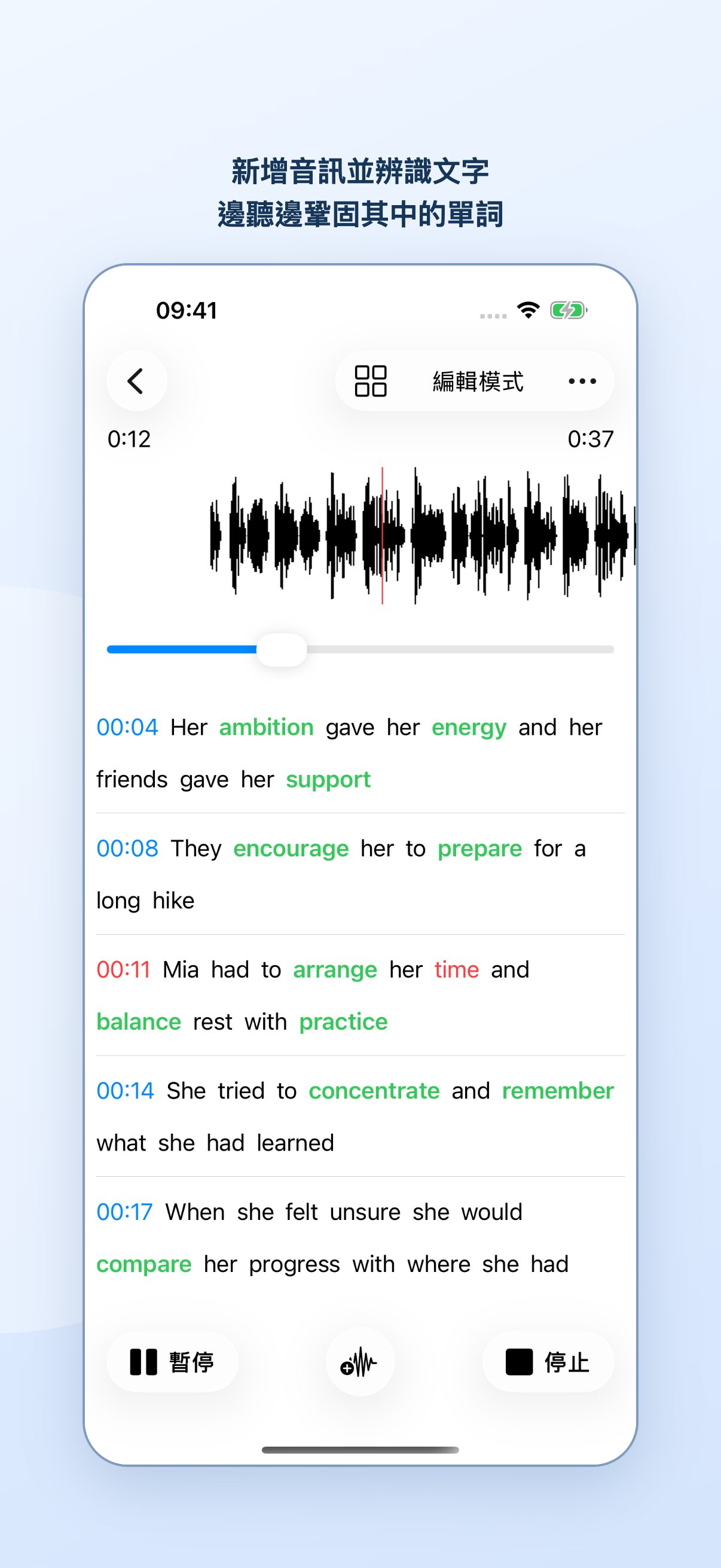
進入「音訊文字」後,上方會顯示波形。點擊波形或拖曳滑桿定位,使用「播放」「暫停」「停止」控制播放,目前播放的內容會在文字中反白。
播放時按住底部「附加音訊」按鈕,在目標片段結束時放開,可以將這段聲音附加至新單字。
7.2 辨識全文或單一時間區段
從「更多」選單選擇「辨識全文」。在 iOS 26、macOS 26 及以上系統中,支援的語言可一次辨識整段音訊,並按停頓產生時間區段;其他情況會依現有時間區段辨識。
首次使用某種語言時可能需要下載辨識資源。若現有文字將被取代,應用程式會先詢問是否繼續:已連結至單字的內容會保留,其餘文字會依新結果重新建立。
也可長按某個時間戳記並選擇「辨識」,只處理該區間;點擊時間戳記可播放對應片段。
7.3 自動跟隨與自由瀏覽
「音訊文字」和「邊聽邊記」會隨播放自動捲動至目前內容。手動拖曳清單後,自動跟隨會暫停,方便查看前後文字;點擊右下角出現的跟隨按鈕即可恢復。切換音訊目錄後,時間軸與反白會隨目前播放的音訊更新。
7.4 新增和校正辨識結果
長按辨識出的文字,可以新增單字、編輯、刪除,或與前後內容合併。已連結至單字的內容,需先在「邊聽邊記」中刪除對應單字,才能從時間軸刪除。
- 在編輯頁修改文字,並使用「時間調整」滑桿更改開始時間和時長;加減按鈕可按 0.1 秒微調。
- 點擊「播放」核對片段,點擊「停止」結束播放,再點擊「更新」儲存。
- 包含空格的內容可按空格切分;切分後的單字共用原開始時間和時長,可再分別調整。時間軸中的空格會顯示為底線。
- 調整時間可能會影響與該片段重疊的前後內容,儲存前應試聽確認。
「更多」選單還提供「清除文字」和「匯入歌詞、字幕」。支援 LRC 歌詞及 SRT、ASS 字幕;「清除文字」會先確認,並保留已連結單字的內容。
7.5 連續播放多個音訊
在父目錄的「目錄選單」中選擇「播放模式」,點擊音訊目錄開始播放,結束後會自動播放下一個音訊。播放模式開啟期間,音訊目錄的編輯介面無法使用。
8. 目錄管理
8.1 選擇目錄類型
在根目錄或父目錄點擊「新增目錄」,可選擇以下類型:
- 單字目錄用於新增、整理和學習單字。
- 父目錄用於容納其他目錄,建立多層分類。
- 音訊/視訊目錄附加音訊檔案,或新增以
.mp4、.mov結尾的視訊;應用程式會擷取音訊,用於播放、語音辨識和摘錄單字。
8.2 新增目錄
父目錄只需填寫名稱。新增單字目錄或音訊/視訊目錄時,還需要設定:
- 字典:選擇「英語」「日語」或「其他語言」,分別使用英語、日語字典,或依所選語言新增單字。
- 語言:決定可選擇的語音;音訊/視訊目錄也會依此語言辨識內容。
- 發音:點擊發音摘要,可選擇語言、裝置或雲端音色,並調整語速。詳細步驟請參閱發音設定。
- 語音速率:範圍為 0.10~1.00,數值越大,播放越快。
8.3 目錄排序和單字排序
目錄排序
在目錄清單點擊「排序」 ,可以將目前層級的目錄依新增時間或名稱升冪、降冪排列。父目錄、單字目錄和音訊/視訊目錄仍按類型分區顯示;目錄排序不提供隨機順序。
單字排序
進入單字目錄後,從右上角「更多」選單選擇「排序設定」。除了依新增時間或單字名稱升冪、降冪排列外,還可以選擇「隨機排序」;它只會改變目前目錄中的單字順序。
目錄排序不會改變目錄內的單字順序,單字排序也不會改變目錄清單。新增目錄或單字後,如需恢復指定順序,請再次執行相應排序。
8.4 目錄清單和單字清單的編輯模式
目錄清單的編輯模式
在目錄清單點擊右上角「目錄選單」 ,選擇「編輯模式」。勾選一個或多個目錄後,可以全選、移動或刪除。Mac 版入口位於螢幕頂部選單。
單字清單的編輯模式
進入單字目錄,在「記憶單字」模式下,點擊頂部「編輯」或從選單選擇「編輯」。勾選單字後,可以全選、複製、刪除;一般單字目錄還可以移動。操作完成後點擊「完成」離開。
處理單一項目時,可長按目錄或單字(Mac 上按滑鼠右鍵)開啟快速選單。目錄可編輯、移動或刪除;單字可編輯、播放、移動或刪除。單字目錄的字典不能變更,語言、語音和速率請進入目錄後在「發音設定」中修改。
刪除目錄會同時刪除其內容。如需保留單字,請先移動、複製或匯出資料。
8.5 單字目錄分組
分組只適用於一般單字目錄,不適用於父目錄和音訊/視訊目錄。長按單字目錄(Mac 上按滑鼠右鍵),選擇「分組設定」:
- 不分組:取消分組,恢復為完整的單字清單。
- 依數量分組:每組可設定為 10~100 個單字;可開啟「優先分組已標記的單字」,讓已標記單字排在前面的組別中。
- 依日期分組:依單字的新增日期分組,每個日期形成一組。
變更分組方式會重新產生各組,並重設目前測試狀態。分組前可先使用單字排序,決定依數量分組時採用的先後順序。
8.6 單字的編輯、移動和批次處理
長按單字(Mac 上按滑鼠右鍵),可以編輯、移動或刪除單一單字。需要批次處理時,依照8.4 節的方法進入編輯模式,勾選多個單字後再移動、複製或刪除。
- 音訊/視訊目錄中的單字可以複製或刪除,但不能移動。
- Mac 版可以將選取的單字拖曳到目錄視窗中的目標目錄。
- 操作完成後點擊右上角「完成」,離開編輯模式。
9. 同步、備份與 CSV 匯入
從目錄清單右上角的「目錄選單」進入「設定」;Mac 使用螢幕頂部選單。
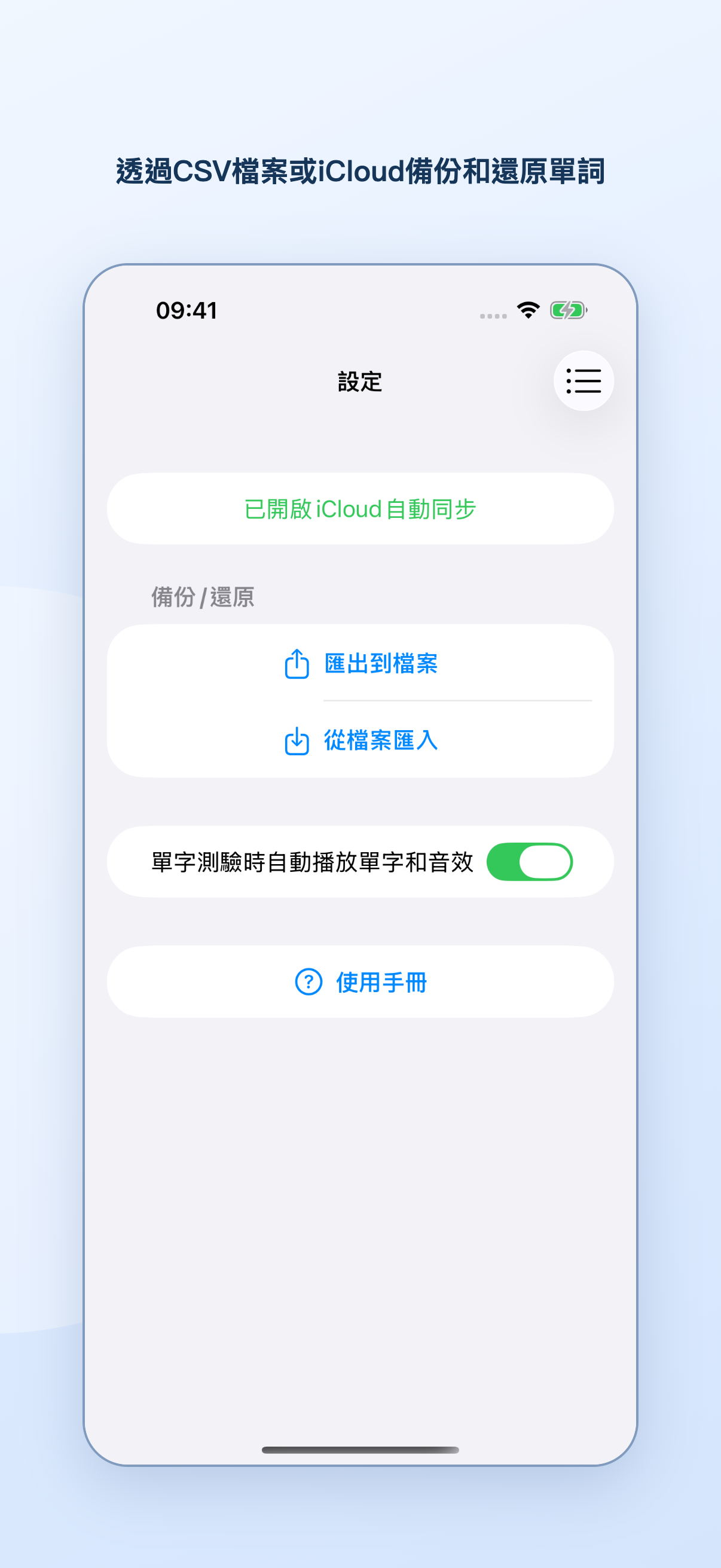
- iCloud 自動同步使用同一個 Apple 帳號登入的裝置會自動同步資料。請先在設定頁確認 iCloud 已啟用;此同步功能無法在應用程式內關閉。
- 匯出至檔案將目錄和單字匯出為 CSV,方便儲存、整理或移轉。
- 從檔案匯入選擇 CSV 並檢查欄與欄位的對應關係,再匯入目錄和單字。
- 測試自動播放依需求開啟或關閉「單字測試時自動播放單字和音效」。
CSV 包含目錄與單字,不包含學習記錄。音訊/視訊目錄會依一般單字目錄匯出,原始音訊和未新增至目錄的辨識結果也不會寫入 CSV。
需要在其他裝置使用音訊時,可在音訊目錄選單中選擇「上傳至iCloud」。匯出單字後,也請保留需要的原始音訊檔案。
下載範例單字清單並查看匯入說明。CSV 欄位定義請參閱文末附錄。
10. Mac 多視窗、拖放與快速鍵
Mac 版將目錄導覽和單字內容放在不同視窗中,適合並排查看,也可以直接在視窗之間拖放單字。
10.1 使用多個視窗
父目錄視窗
顯示目錄清單,也可切換至「編輯模式」或「音訊播放」。在此選擇單字目錄或分組後,內容會顯示在「單字目錄」視窗。
單字目錄視窗
顯示目前目錄的單字清單、記憶和測試頁面。切換目錄、分組或學習模式時,此視窗會更新為相應內容。
其他視窗
用於顯示記錄、計畫、設定、問題諮詢、意見回饋、購買和關於等頁面。
如果關閉了某個視窗,可從螢幕頂部的「顯示」選單重新開啟相應頁面。整理單字時,建議將「父目錄」視窗放在左側、「單字目錄」視窗放在右側。
10.2 在視窗之間拖放單字
- 在「單字目錄」視窗中找到要移動的單字。一般單字目錄中的單字可以拖曳,音訊/視訊目錄中的單字不能拖曳。
- 按住單字並拖曳至「父目錄」視窗中的目標單字目錄,目標目錄接受拖放時放開滑鼠。
- 應用程式會將單字移動至目標目錄,並提示成功移動的數量。目標目錄已有同名單字,或單字已位於該目錄時,該單字不會重複移動。
需要一次移動多個單字時,先在「單字目錄」視窗進入「編輯」模式並勾選多個單字,再拖曳任意一個已選取的單字;這次拖放會包含所有已選取的單字。
如需保留原目錄中的單字,請在編輯模式中使用「複製」。目錄本身不能透過拖放移動,請使用目錄的「移動」選單。
10.3 拖入圖片和音訊/視訊檔案
- 圖片:開啟「透過照片或圖庫新增」的圖片選擇頁,將圖片從 Finder 拖入頁面,即可繼續框選文字和辨識單字。
- 音訊或視訊:將 Finder 中的音訊或視訊檔案拖曳至目錄視窗底部的「新增目錄」區域。應用程式會複製檔案,並依序開啟音訊目錄設定;確認語言、字典等資訊後即可建立目錄。
10.4 常用快速鍵
| 情境 | 快速鍵 | 操作 |
|---|---|---|
| 單字目錄 | ⌘ A / ⌘ S | 新增單字 / 搜尋單字 |
| 新增單字 | ⌘ ↩ | 新增 |
| 單字輸入框 | ↩ | 查詢 |
| 新增單字 | Tab | 切換輸入焦點 |
| 新增單字 | ⌘ S / ⌘ W | 切換釋義 / 交換單字與釋義(僅日語) |
| 測試 | Y / N | 記住了 / 忘了 |
| 單字或聽力測試 | ↩ | 查看單字詳細資料 |
| 聽力測試或音訊播放 | 空白鍵 | 播放 |
| 新增、測試或播放 | Esc | 取消,或停止播放 |
附錄:CSV 檔案格式
每一列代表一個目錄或單字,各欄位以逗號分隔。使用 Excel 或 Numbers 整理的資料也可以先匯出為 CSV,再匯入本應用程式。
目錄列
| 欄 | 欄位 | 說明 |
|---|---|---|
| 1 | D |
目錄列識別碼 |
| 2 | 目錄 ID | 目錄的唯一識別碼 |
| 3 | 目錄名稱 | 顯示名稱 |
| 4 | 父目錄 ID | 根目錄留空 |
| 5 | 建立時間戳記 | 距 2001 年 1 月 1 日 00:00 的秒數 |
| 6 | 內容類型 | 0 包含單字;1 包含目錄 |
| 7 | 字典類型 | 0 英語;1 日語;2 無字典 |
| 8 | 發音語言 | 例如 en-US、ja-JP |
單字列
| 欄 | 欄位 | 說明 |
|---|---|---|
| 1 | W |
單字列識別碼;如果不是 D 或 W,則本欄按單字 ID 處理 |
| 2 | 單字 ID | 單字的唯一識別碼 |
| 3 | 單字 | 詞條文字 |
| 4 | 父目錄 ID | 所屬目錄 |
| 5 | 建立時間戳記 | 只影響目錄內的排列順序 |
| 6 | 釋義 | 日文漢字與釋義可用反斜線和全形逗號 \, 分隔 |
| 7 | 忽略 | 保留欄 |
| 8 | 單字詳細資料 | 音標、詞性等詳細資料 |
| 9 | 標記 | 1 已標記;0 未標記 |
匯入規則
- 包含逗號、雙引號或換行的文字應放在雙引號內,文字中的雙引號寫成兩個雙引號;也可以用
\,和\n表示逗號和換行。 - 匯入時可為每一欄設定欄位對應,也可以選擇「忽略」。匯入由本應用程式匯出的檔案時,使用預設對應即可。
- 單字 ID、目錄 ID 可以是任意唯一字串;重複 ID 或與現有資料相同的 ID 會被忽略。留空或不對應 ID 時,應用程式會自動產生。
- 單字的父目錄 ID 留空或未對應時,應用程式會提示新增單字目錄,並將這些單字放入新目錄。
D,1,test,,694446880,0,0,en-US
W,2,good,1,694446895,adj.好的 優良的 上等的 有本事的,,[gud]\nadj.好的 優良的 上等的 有本事的\nn.善行 好處,0
需要進一步協助?
請先查看常見問題;聯絡時請說明應用程式版本、裝置型號和系統版本,以便確認具體操作。
評論
評論提交後會進入審核,通過後顯示在文章下方。
還沒有評論,歡迎留下第一則。