
背单词不该只是机械重复,更应该轻便、高效、顺手。
《简忆生词本》Mac 版充分利用 macOS 的大屏、多窗口与快捷键优势,让你从添加单词、整理词库到记忆测试,都能以更高效率完成。
无论你是在备考英语、阅读外文资料,还是长期积累专业词汇,《简忆生词本》Mac 版都能成为你桌面上的专属词汇管理与记忆工具。
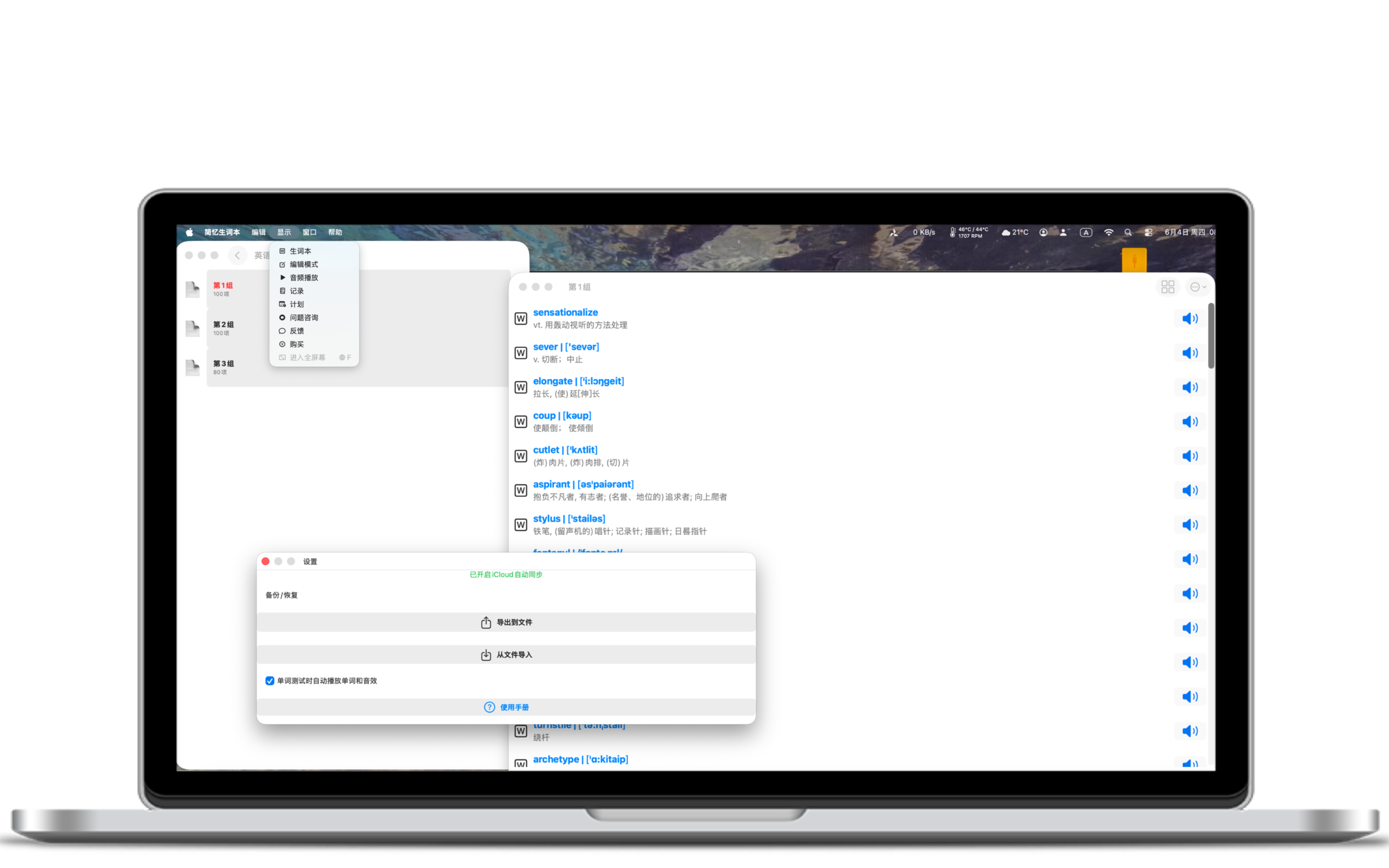
多窗口设计,Mac 上更适合深度学习
相比 iOS 版本一次只能显示一个页面,Mac 版针对桌面环境进行了优化。
在 Mac 上,《简忆生词本》的前三个核心页面会在主窗口中显示:
- 生词本
- 编辑模式
- 音频播放
而其他功能页面则会在独立窗口中打开,包括:
- 记录
- 计划
- 设置
- 问题咨询
- 反馈
- 购买
- 关于
此外,在“生词本”页面中点击单词目录时,目录中的单词也可以在另一个窗口中显示。
也就是说,Mac 版最多可以同时显示三个窗口:在主窗口查看或切换目录,在副窗口学习单词,还能同时处理设置、记录或计划等内容,需要时,开可以任意放大、缩小或按自己喜好排列窗口。
这种多窗口体验非常适合 Mac 用户:信息不用频繁切换,学习状态更加连贯。
iCloud 自动同步,学习进度随身走
《简忆生词本》支持 iCloud 同步。 你在 iPhone、iPad上添加的单词、整理的目录、学习记录等数据,都可以通过 iCloud 自动同步到Mac设备、反之亦然。
白天在 Mac 上集中整理生词,晚上用 iPhone 随手复习;在 iPad 上背了一组单词,回到 Mac 后学习进度也能继续衔接。无需手动导入导出,所有设备之间自然保持一致。
使用快捷键:查询、录入一步完成
在《简忆生词本》Mac 版中,添加、查询单词可以通过快捷键完成。
iOS版本中手动输入单词需要点击单词目录,在目录下方点击“添加单词”按钮,并选择手动添加。
在 Mac 环境下,可以直接使用快捷键:
⌘ + A:添加单词
iOS版本中快速查询并添加某个单词,需要点击下方的放大镜按钮,输入单词后回车,系统会查询单词并弹出添加界面。
Mac 用户还可以使用:
⌘ + S:搜索单词
在添加单词界面中,Mac 版还支持更多快捷操作:
- ⌘ + ⮐:添加单词
- ⮐:当焦点在单词输入框时,查询单词释义
- Esc:取消
- Tab:切换焦点
- ⌘ + S:在详情中的不同释义之间切换
整理词库更自然:支持拖动移动单词
背单词过程中,词库管理同样重要。你可能需要按照教材、考试、主题或掌握程度来分类单词。
在《简忆生词本》中,你可以进入编辑模式,选择需要移动的单词,然后点击下方的“移动”按钮,将它们整理到目标目录中。
Mac 版还提供了更符合桌面操作习惯的方式:
你可以直接拖动某一个已选中的单词到目录窗口中的目标单词目录,所有已选中的单词都会一起移动过去。
这种拖拽式管理让词库整理更直观,也更高效。在非编辑模式,也可以拖动单词前方的 ,但每次只能移动一个单词。
使用快捷键:背词过程更流畅
在《简忆生词本》的记忆、测试单词模式中,都可以使用快捷键完成。
1. 记忆单词
点击单词,查看单词详情后,可以按Esc关闭窗口。
2. 单词测试
iOS版本需要点击界面顶部的当前测试单词,查看后选择“记住了”或“忘了”。
Mac 版可以直接按
⮐: 查看当前测试单词
Y:记住了
N:忘了
Esc:取消
3. 听力测试
IOS版本需要点击界面顶部“播放”按钮,然后点击“查看单词”按钮,选择“记住了”或“忘了”。
Mac 版可以直接按
空格键:播放单词语音
其他快捷键和“单词测试”模式相同
4. 默写测试
默写测试会在界面顶部显示当前单词的释义和输入框。
你需要根据释义输入对应单词,并按回车提交。
如果输入正确,相应单词会变为“记住”状态。
对于忘记的单词,你可以点击单词的释义查看单词;和其他模式不同,Mac 版使用:
⌘ + ⮐:查看单词
其他快捷键和“单词测试”模式相同
对于习惯键盘操作的用户来说,这些快捷键可以明显减少鼠标点击,让测试和复习过程更加沉浸。
从添加、查询、切换释义,到播放、查看、判断记忆状态,Mac 版都尽可能让操作保持流畅。
让背单词回到简单、高效、可持续
《简忆生词本》Mac 版不是复杂臃肿的学习系统,而是一款专注于“记录生词、整理生词、记住生词”的工具。
它保留了生词本应有的简洁,也利用 Mac 的多窗口、快捷键和拖拽操作,让学习效率进一步提升。
如果你希望在 Mac 上拥有一个真正顺手的背词工具,
不妨试试《简忆生词本》Mac 版。
让每一个遇到的生词,都能被记录、被复习、被记住。